
maywind (2014年2月)
今回は、MovableType6.02の設定について記したいと思います。
レンタルサーバーへのファイルのアップロードが完了し、パーミッションの設定も終わり、いよいよブログを書くためのMovableType6.02設定です。
まず、アップロードしたファイルの中の”mt.cji”をブラウザに表示する為に、URLのように記入して表示させます。(下)
例 ”http://お使いのFTPサーバー名/MT6.02/mt.cgi” ”MT6.02″はアップロードしたファイルのフォルダ。
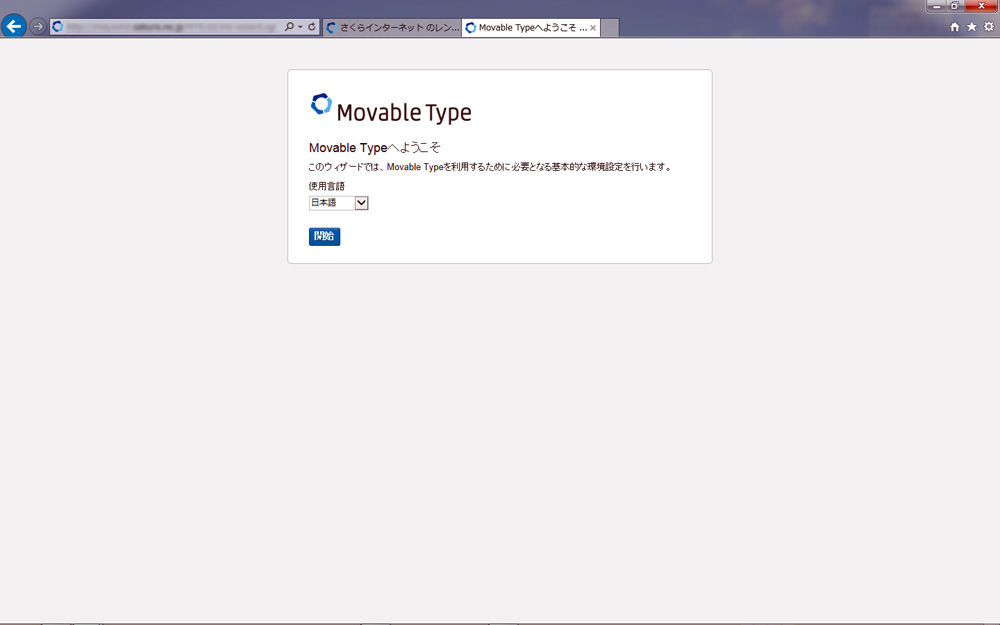
“開始”をクリックしてシステムチェック。
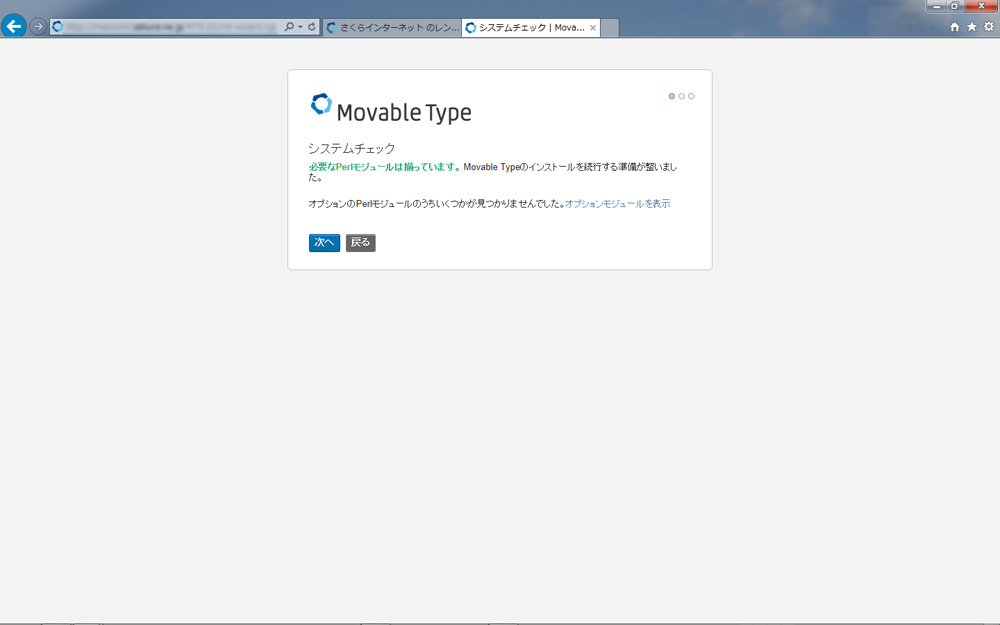
“次に”をクリックしてデータベースの設定をします。
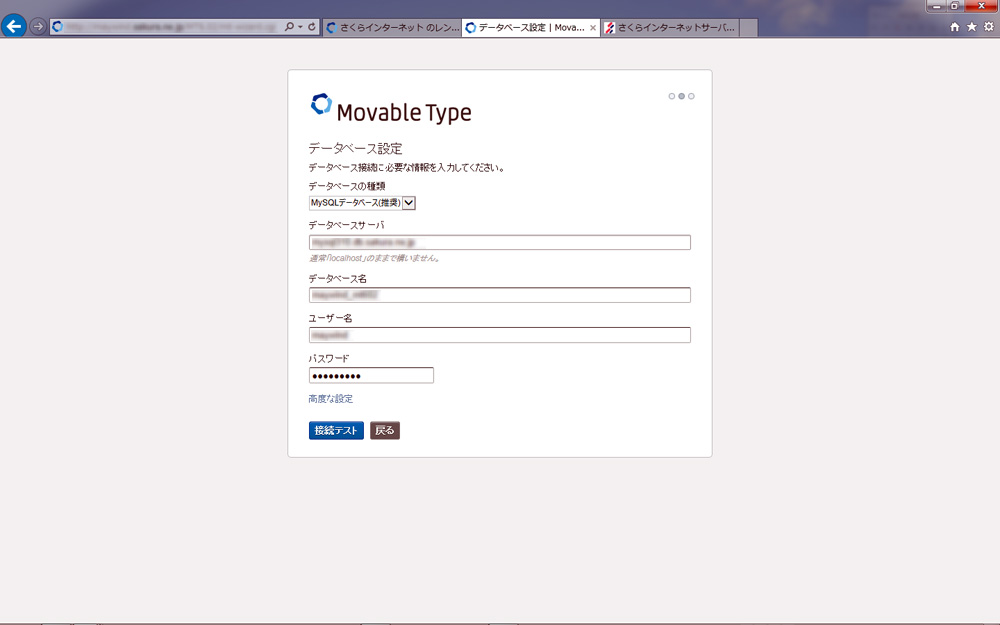
表示される項目に、データベースサーバー・データベース名・ユーザー名・パスワードを記入して接続テストをします。(下)
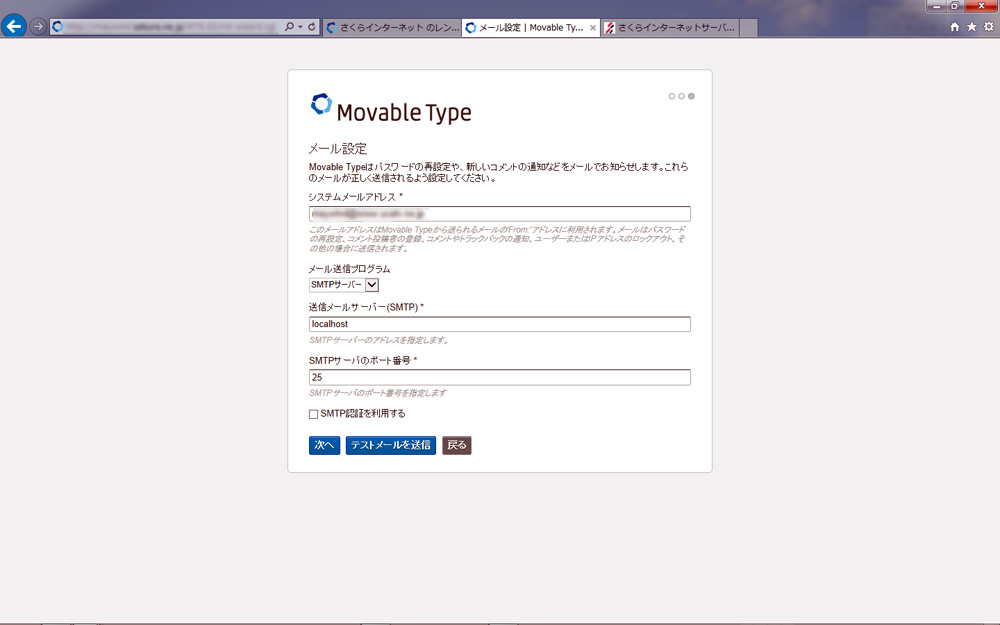
次にメールの設定をします。
ご自分のメールを入れて”テストメールを送信”をクリックするとテスト用のメールが送られてきます。(上)
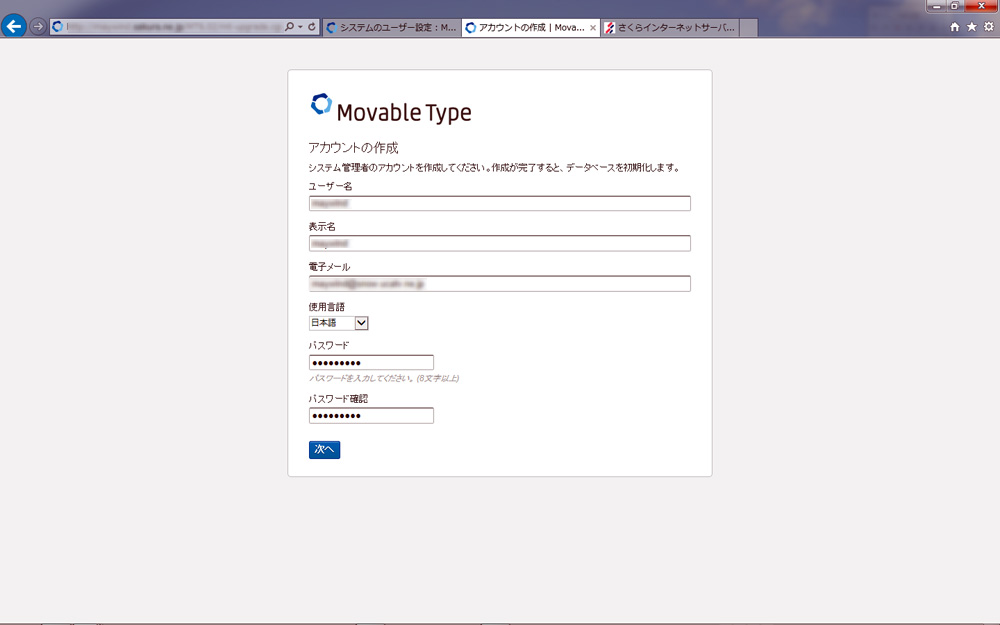
次に、アカウントの作成をします。
ユーザー名・表示名・メール・パスワードを入れて”次へ”をクリック。(下)
次に”最初のウエッブサイトを作成”で項目を記入します。
まず、”ウエッブサイト名”最初に作成するご自分のブログ名です。
“ウエッブサイトURL”ブログを表示させるためのURLです。
例 ”http://お使いのFTPサーバー名/maywind_it_new”(私の場合)
“ウエッブサイトパス”公開するパス名。(自動的に作成されます。)
“テーマ”はテンプレートの中から選べます。
“タイムゾーン”は当然、日本ですね。
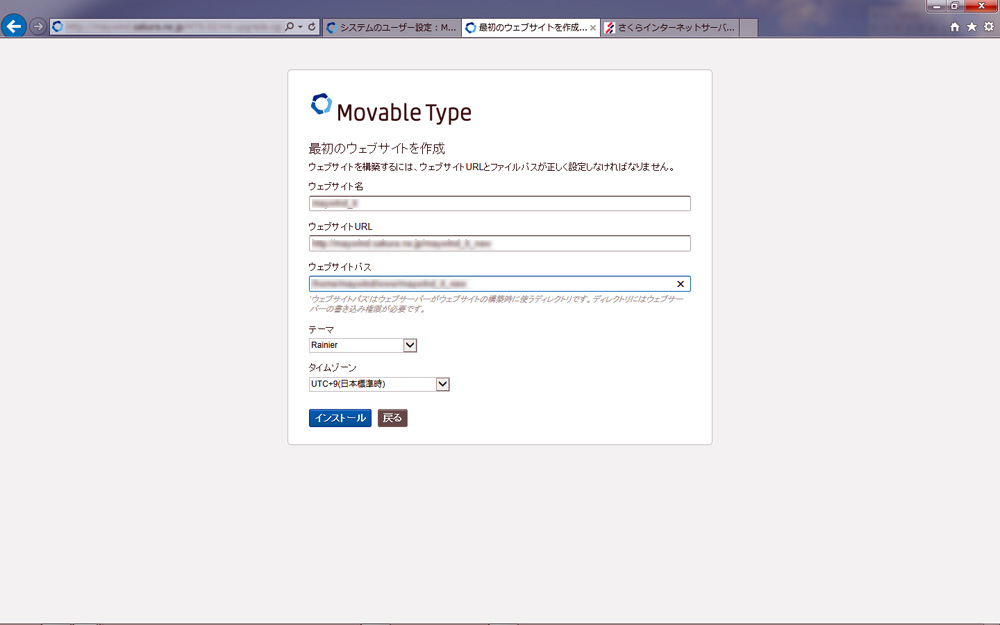
そして、”インストール”
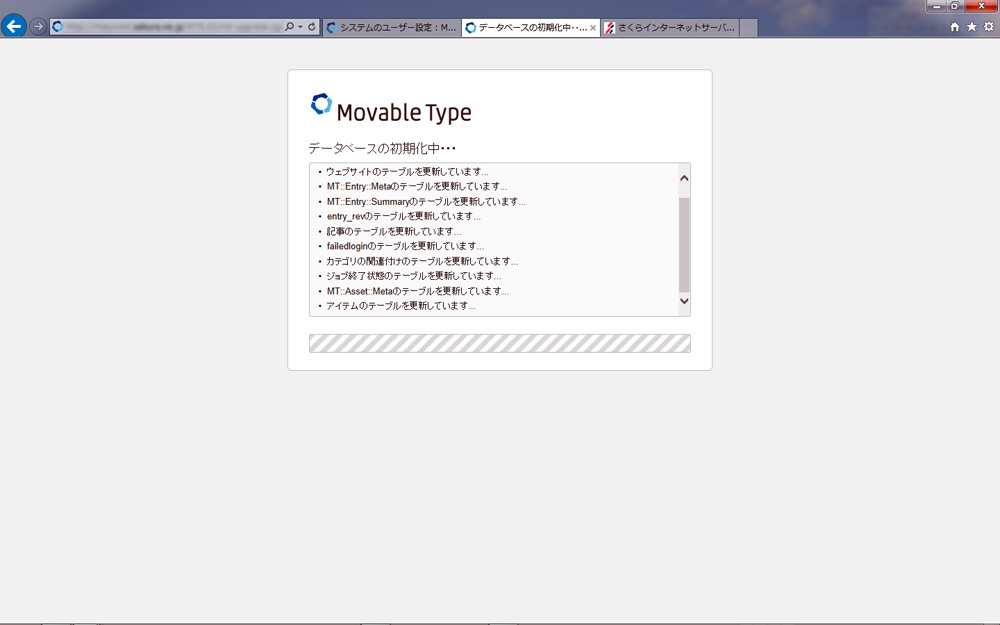
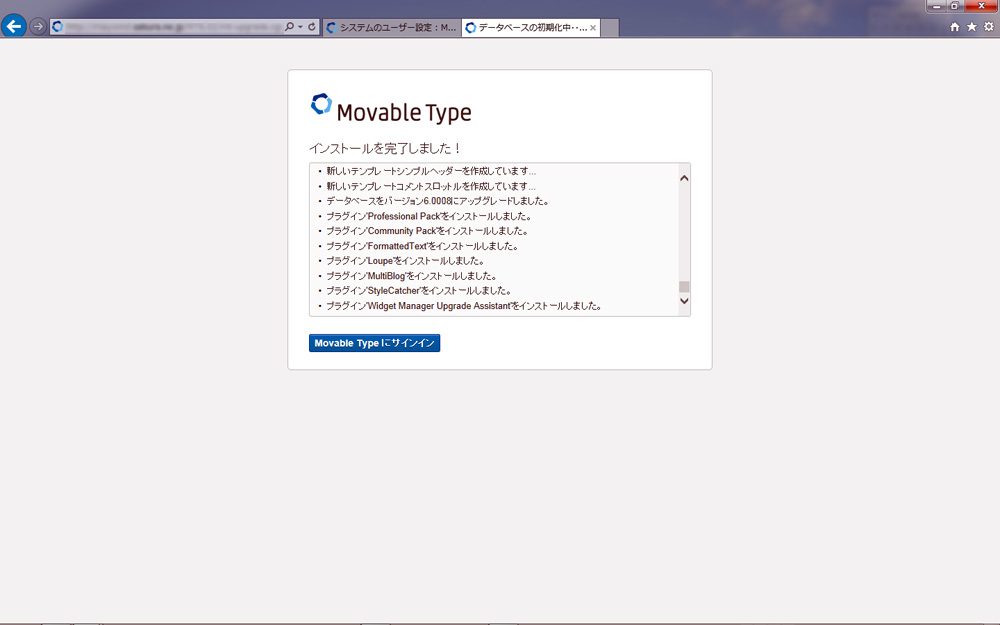
データベースを初期化してMovableType6.02のインストールが完了します。
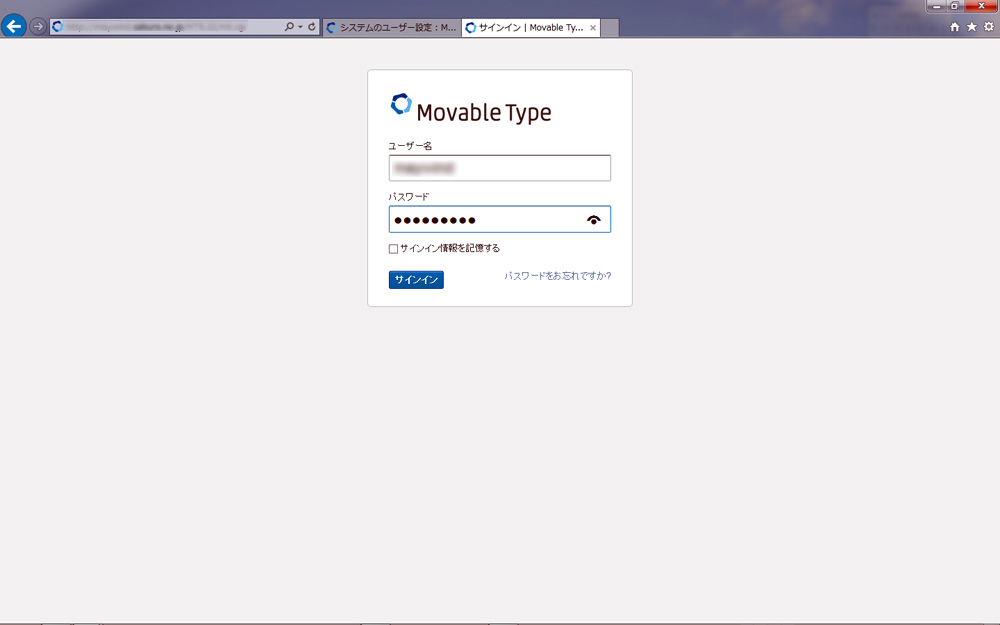
そして、”MovableTypeにサインイン”をクリックすると下図のようなサインイン画面が表示されます。
“ユーザー名”と”パスワード”を入れてMovableType6.02のトップである管理画面ダッシュボードが表示されます。(下)
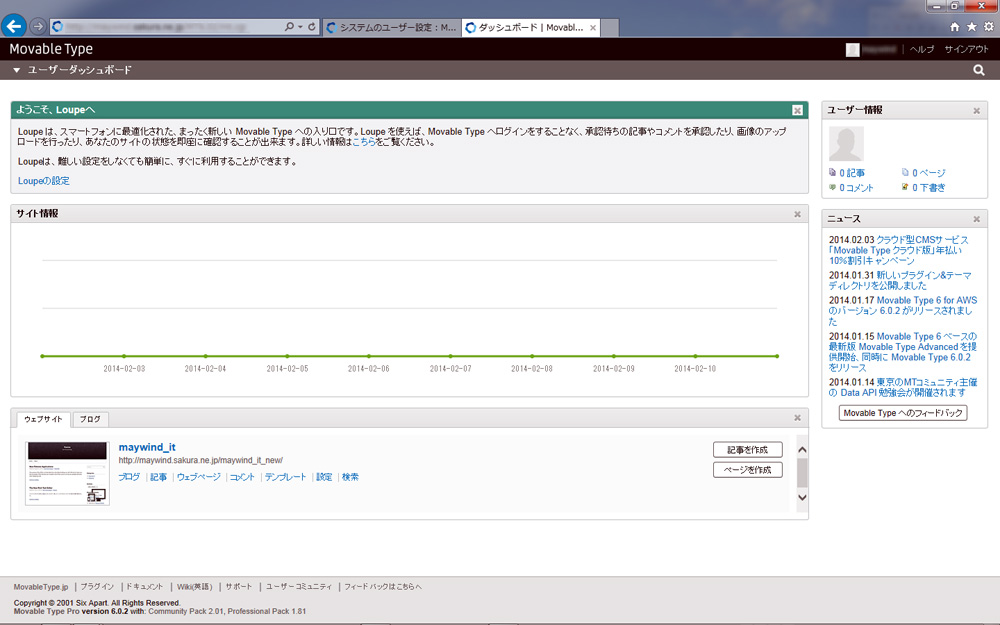
そして、いよいよ待ちに待ったマイブログの作成です。
下右の画面で、”ブログテーマ”を選び、ブログ名・ブログURL・ブログパスなどを入れて”ブログの作成”ボタンをクリック。(下)
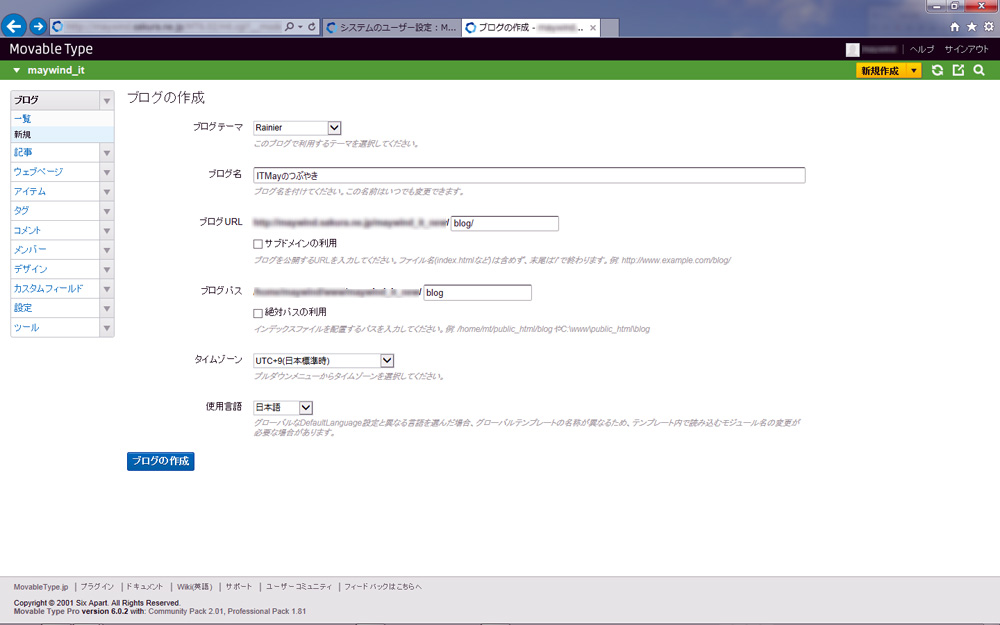
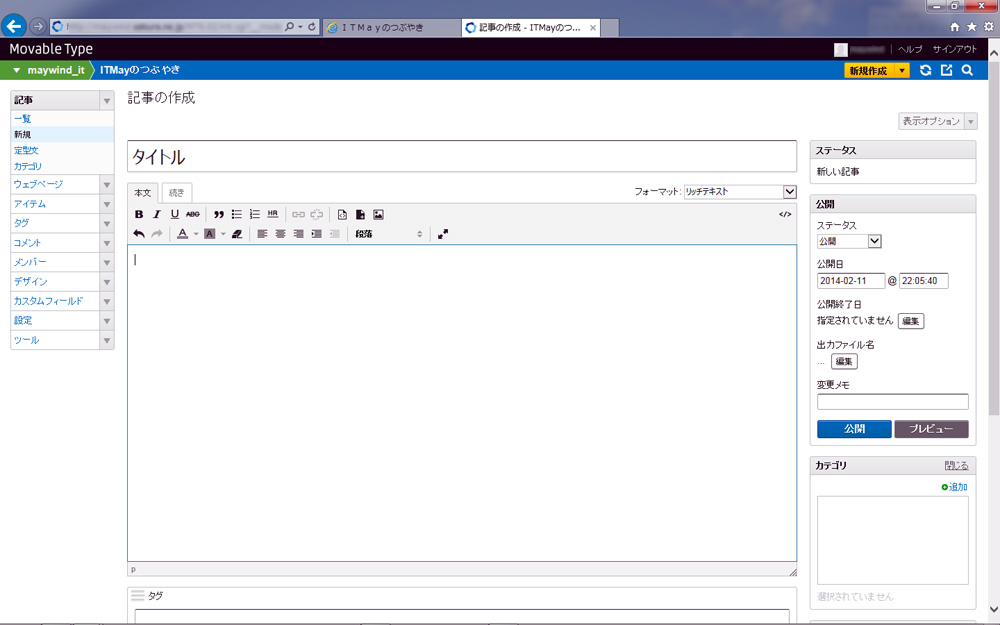
すると、下図のようなブログ作成シート?が表示されます。
ここで、世界に一つしかない”マイブログ”が作成できます。
MovableTypeの参考サイトがたくさんありますので、詳しい情報はご自分で探して見て下さい。
私は、MovableTypeを始めるにあたって大変参考になったサイトがあります。
小粋空間
Movable Type 6.0 ドキュメント
MovableType
さくらインターネットのレンタルサーバー
MovableTypeを使った私のサイト
ダムin栃木(休止中)
南摩ダムにて(休止中)
ITMayのつぶやき(旧バージョン)(休止中)