IT関連

閑中忙あり(アーカイブ)2017.09

投稿日:2017年9月
by maywind_604
カテゴリ: 気になる言葉
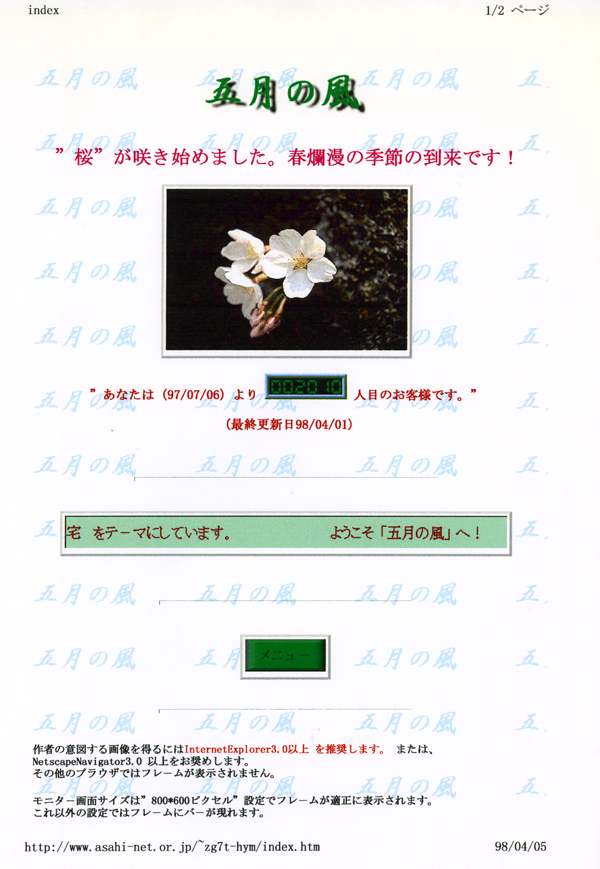
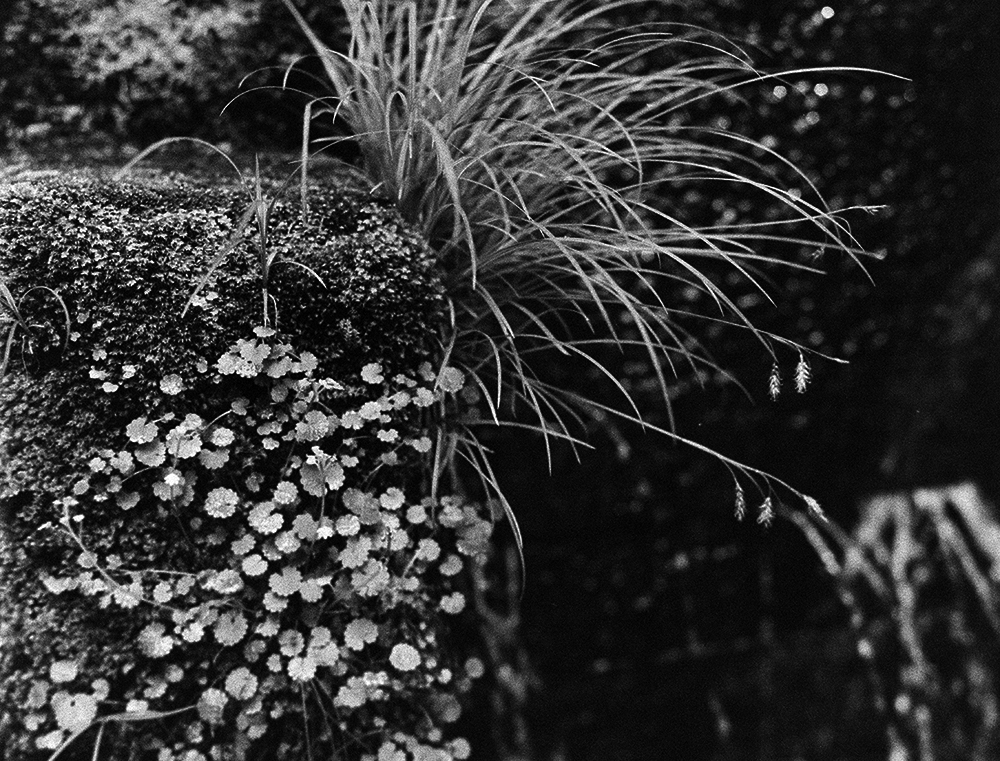
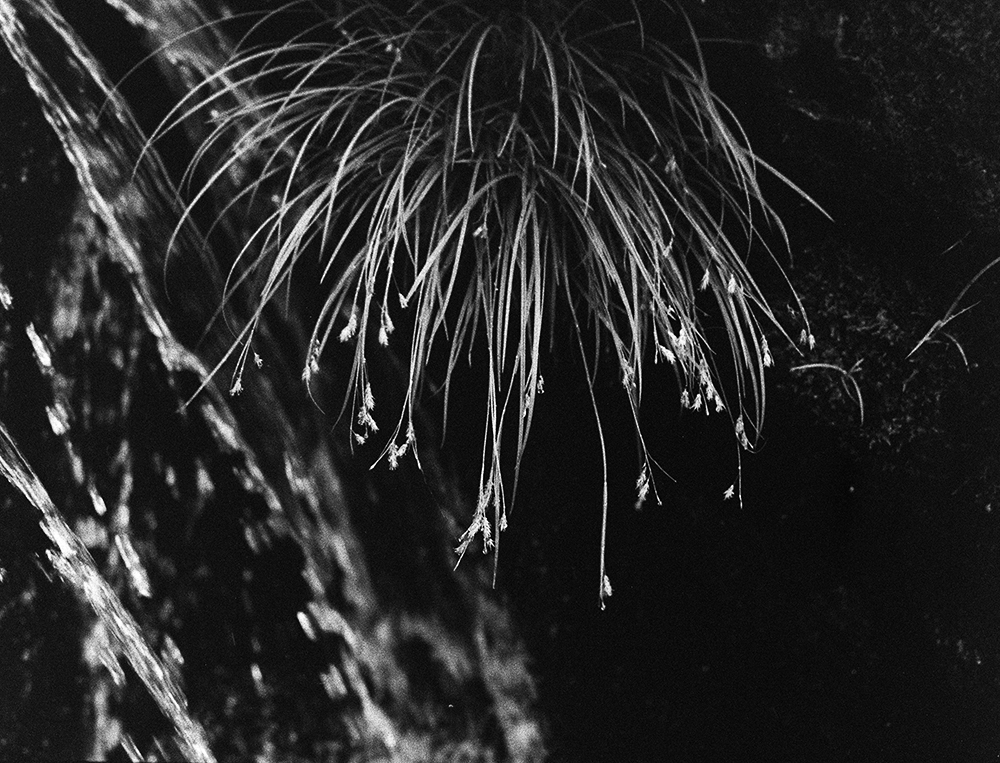
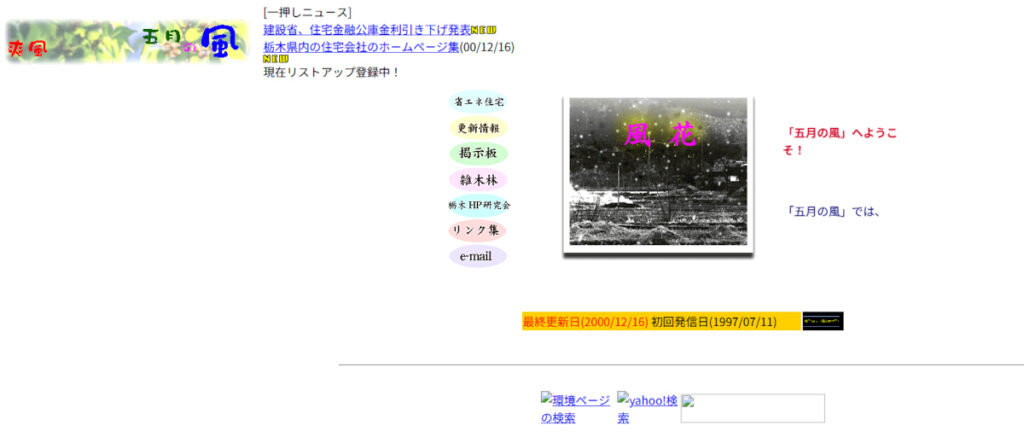
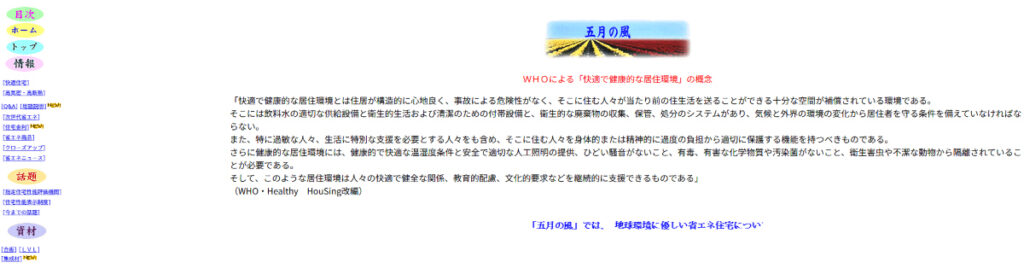
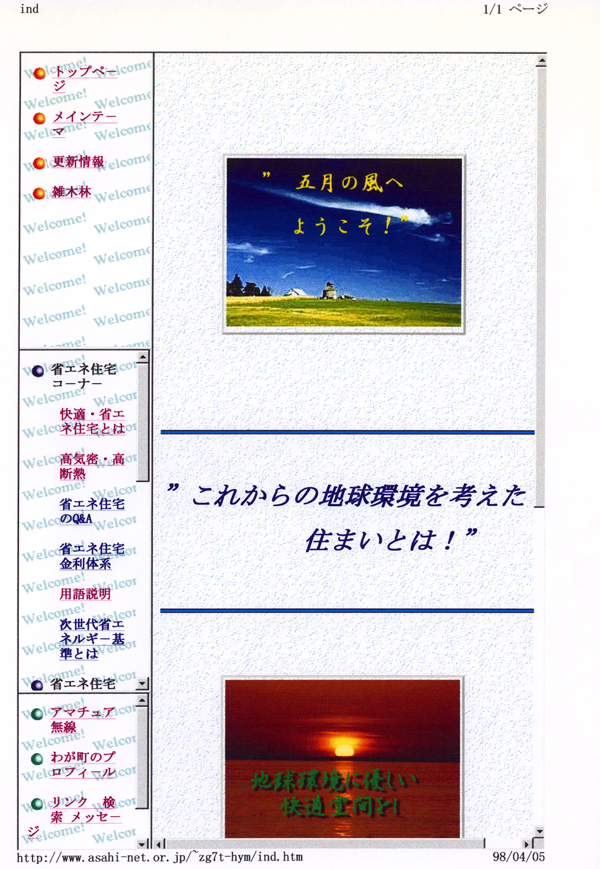
上と下は、1998年4月に公開した「五月の風」のトップページ。
この頃は、メモ帳でHTMLのタグを打っていました。
今は、閲覧できませんが懐かしいトップを飾った写真です。
1998年から発信している私のサイトを久々に見直してみようと思っている。
現在、五月の風をメインに霊場巡礼in栃木、日帰り温泉in栃木、ダムin栃木、Maywindのつぶやき、ITMayのつぶやきを更新している。
その他にも3サイトほどあるが、こちらは開店休業の状態だ。
今は、趣味として栃木県内のお寺や神社で御朱印を頂くのが楽しみとなっている。
たまに、温泉やダムなどにも行っているのだが以前ほどでもないようだ。
温泉やダムなど各ブログを更新するにも現地に赴き、写真を撮ったり事によっては見聞きしたりしなければ記事は書けない。
温泉などは、現地に行って実際に浸かってみなければ詳細な記事も書くことが出来ない。
各ブログを新しく書き始めた頃は、足繁く通ったものだ。
現役の頃は、暇を見つけてはリフレッシュの為に趣味に明け暮れていた。
しかしである、各記事を更新するには現地に通わなければならない。
今は、毎日サンデーの身の上。
栃木県内でも出掛けるとすれば車。それなりの費用が掛かる。
栃木県内のダム施設もほぼまわりきった。
栃木県内の日帰り温泉も多数あるが主な所は大体浸かった。
温泉に関していえば、最近(以前から)は浴場内での撮影がほとんど無理。
管理者から見れば盗撮の可能性があるからだろう。
そんな訳もあってたまに行く温泉場にはカメラは持っていかなくなってしまった。
現在、ダムも温泉もほぼ自分なりに達成したので休業状態だ。
残ったのは、現在嵌っている霊場巡礼(御朱印集め)と自宅で出来るIT関連でこれに特化してみようと思う。
あとは、若い頃から嵌っているカメラ撮影。
忙中閑ありという言葉があるが、今の私にとっては閑中忙ありの心境だ。
何故か、今の私の身辺は毎日サンデーの身で閑。
頭の中身は空っぽなのだが、ブログ記事や今挑戦中のプログラミングなどで忙でなのある。
言うなれば、暇を持て余している現在、何かに熱中できる忙しさを求めている心境なのかも知れない。
一日の過ぎるのが非常に早く感じる。
何故か私の愚痴になってしまったようだ。失礼!

※ 忙中閑は、中国の古典の一つで処世訓を表した菜根譚の前集184項の中に出てくる。
忙裡要偸閒、須先向閒時討個?柄。 閙中要取静、須先従静処立個主宰。
不然、未有不因境而遷、随事而靡者。
忙しい時に閑をつくりたいと思うなら、先ずは閑な時に少々のコツを見つける努力をしなさい。 忙しい時に静けさが欲しいなら、先ずは静かな所で主体性を獲得しておかないと、必ず環境や状況に振り回され主体性を失う。 つまり、これも本質的には「坐禅の奨め」であり、ゴールは随所で主となれ、ということ。 言い換えれば、活人は、「心は絶えず平常(平常心是道)」を実現するためにには先ずコツを身に着けなさいということ。そうしないと、他人や状況に振り回されあなた自身の主体性を失ってしまいます。
菜根譚(さいこんたん)  洪自誠より引用

霊場巡礼in栃木  日帰り温泉in栃木(初期)
ダムin栃木    Maywindのつぶやき
ITMayのつぶやき  日帰り温泉in栃木(後期)

現在の運用サイトは、こちら下から
Photo Text by T.Hiyama
MovableType6導入編Vol.3(アーカイブ)2014.02

maywind (2014年2月)

今回は、MovableType6.02の設定について記したいと思います。
レンタルサーバーへのファイルのアップロードが完了し、パーミッションの設定も終わり、いよいよブログを書くためのMovableType6.02設定です。
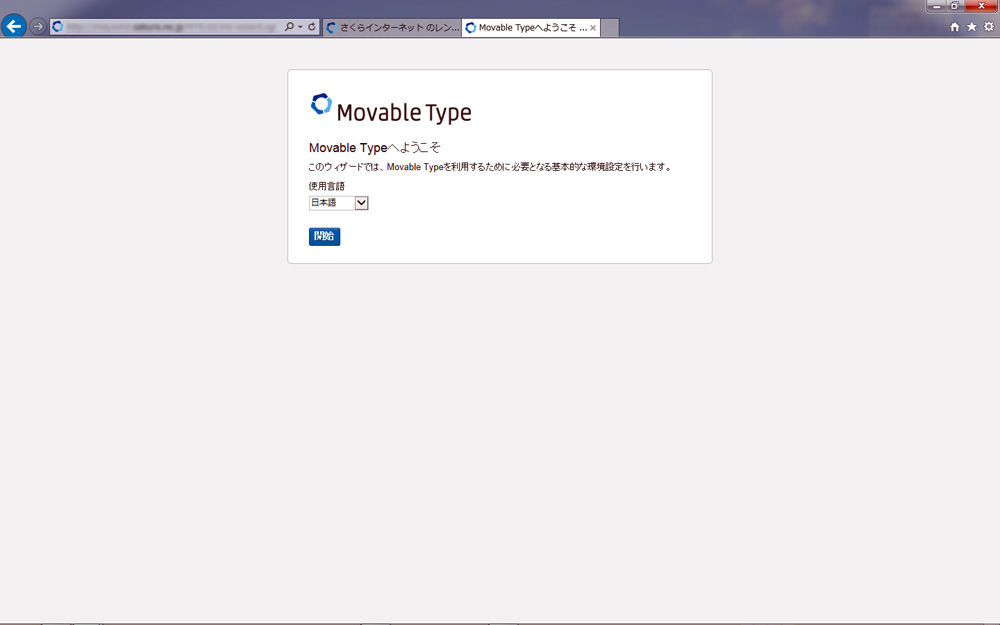
まず、アップロードしたファイルの中の”mt.cji”をブラウザに表示する為に、URLのように記入して表示させます。(下)

例 ”http://お使いのFTPサーバー名/MT6.02/mt.cgi”  ”MT6.02″はアップロードしたファイルのフォルダ。
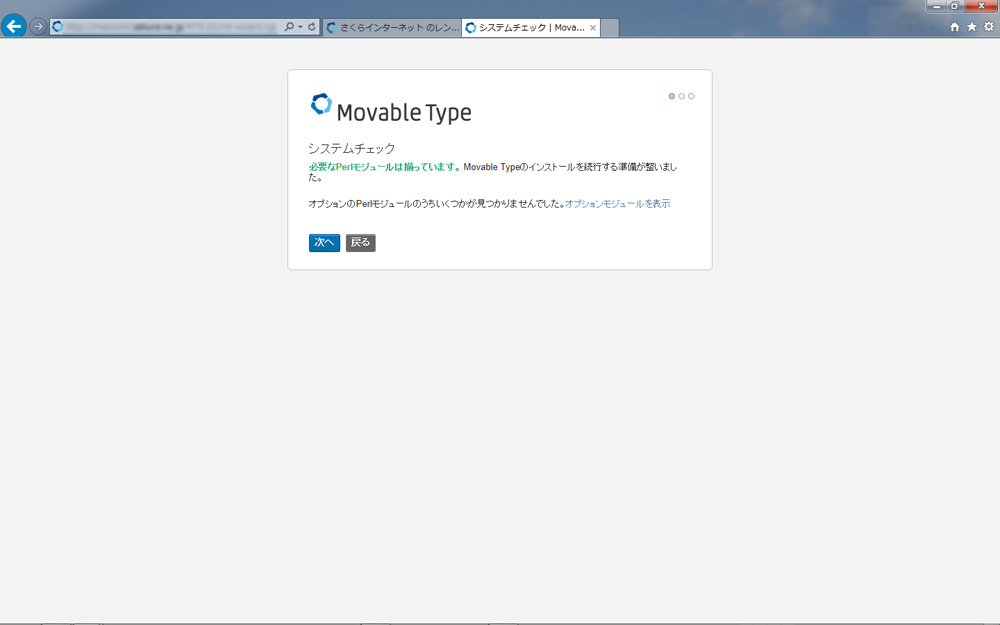
“開始”をクリックしてシステムチェック。
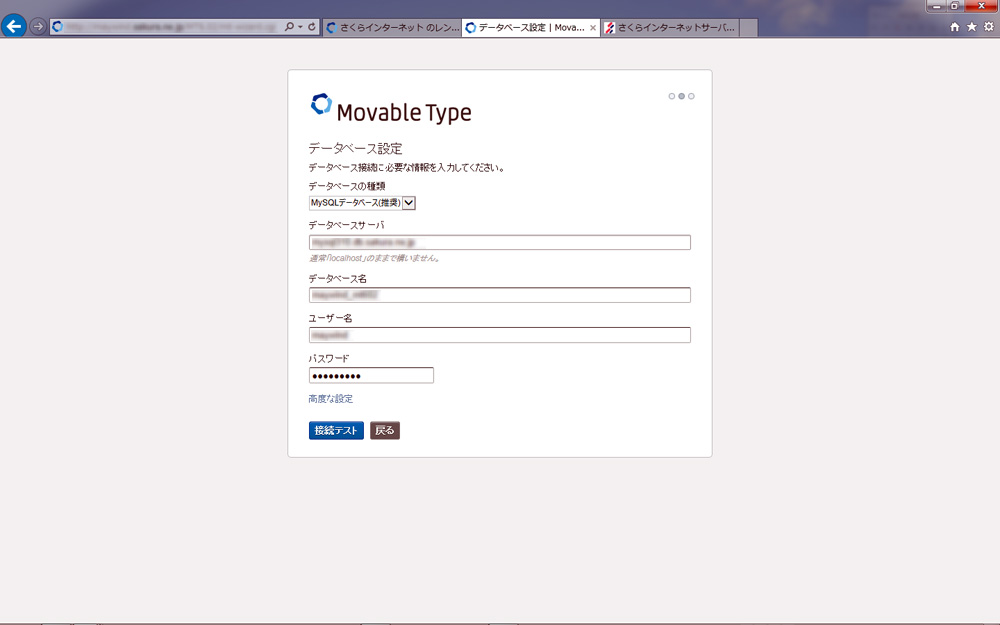
“次に”をクリックしてデータベースの設定をします。
表示される項目に、データベースサーバー・データベース名・ユーザー名・パスワードを記入して接続テストをします。(下)

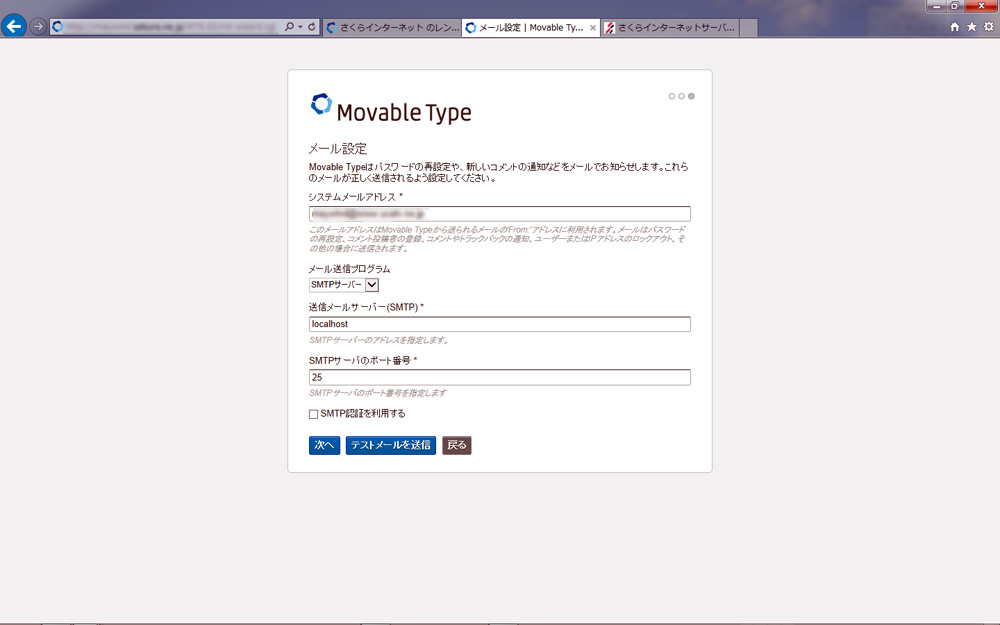
次にメールの設定をします。
ご自分のメールを入れて”テストメールを送信”をクリックするとテスト用のメールが送られてきます。(上)
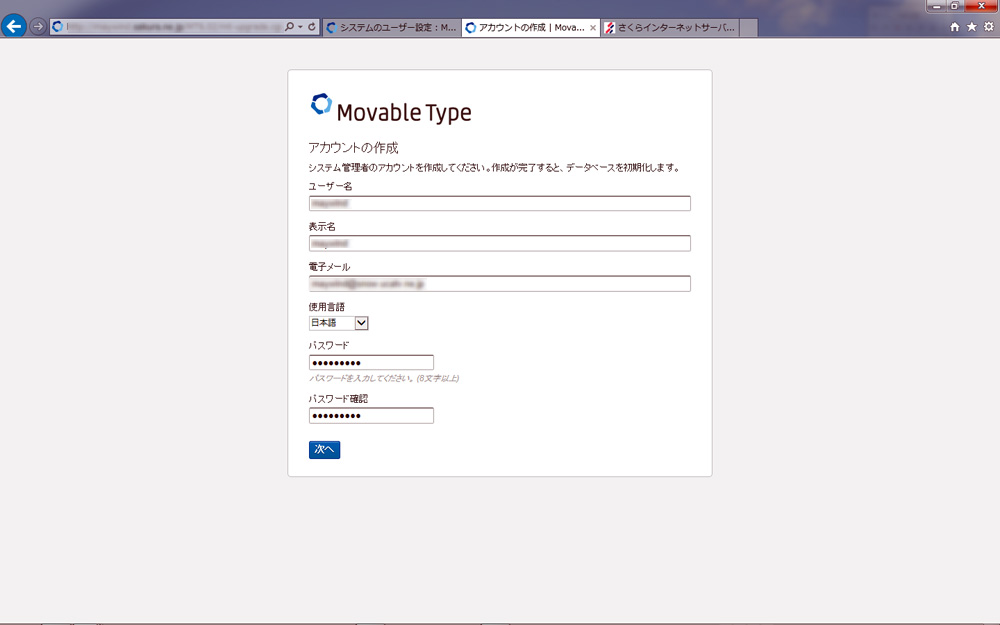
次に、アカウントの作成をします。
ユーザー名・表示名・メール・パスワードを入れて”次へ”をクリック。(下)

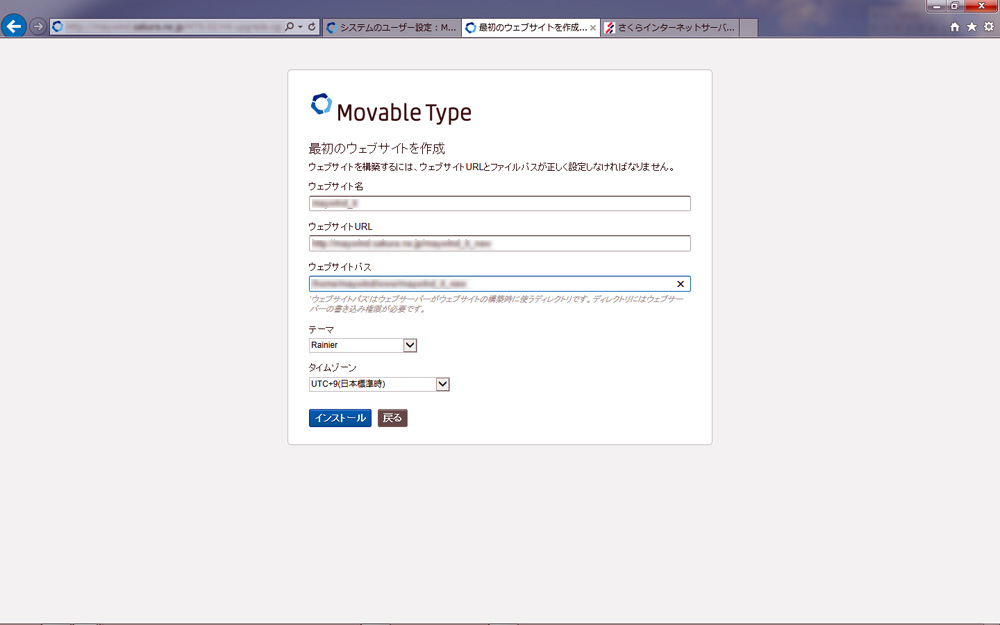
次に”最初のウエッブサイトを作成”で項目を記入します。
まず、”ウエッブサイト名”最初に作成するご自分のブログ名です。
“ウエッブサイトURL”ブログを表示させるためのURLです。
例 ”http://お使いのFTPサーバー名/maywind_it_new”(私の場合)
“ウエッブサイトパス”公開するパス名。(自動的に作成されます。)
“テーマ”はテンプレートの中から選べます。
“タイムゾーン”は当然、日本ですね。

そして、”インストール”

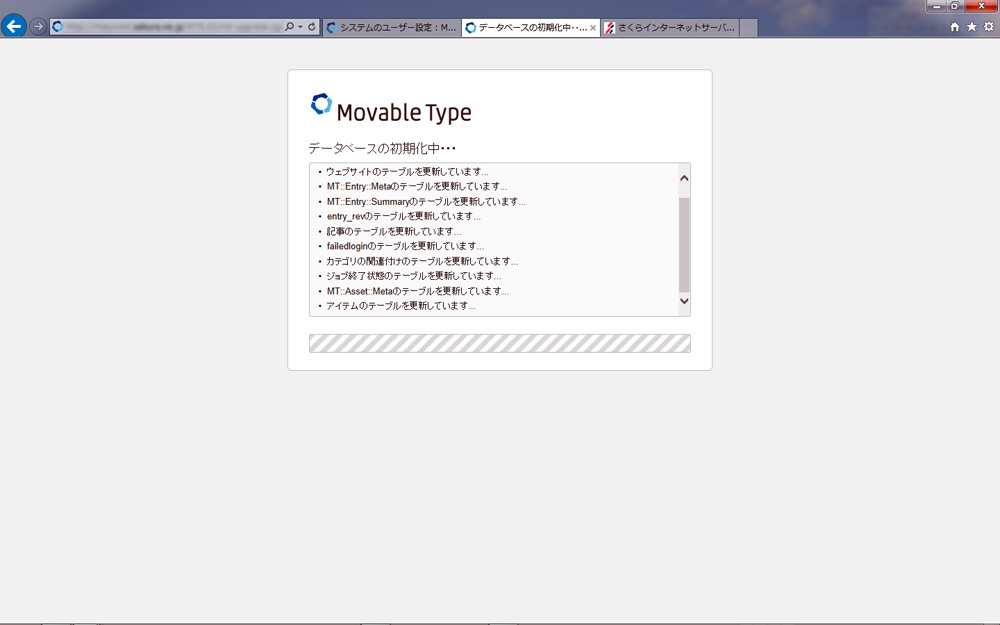
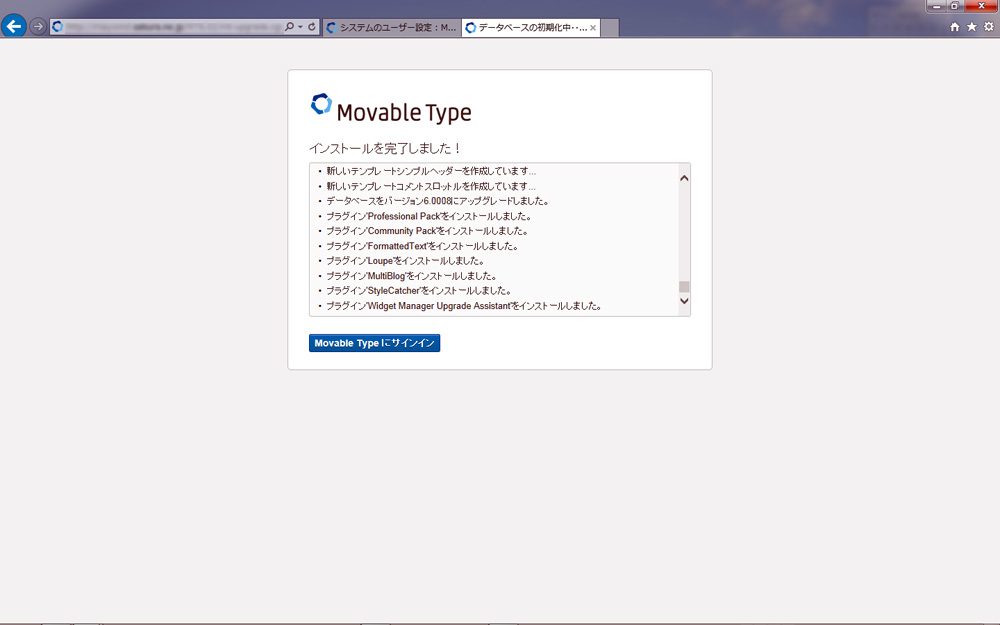
データベースを初期化してMovableType6.02のインストールが完了します。

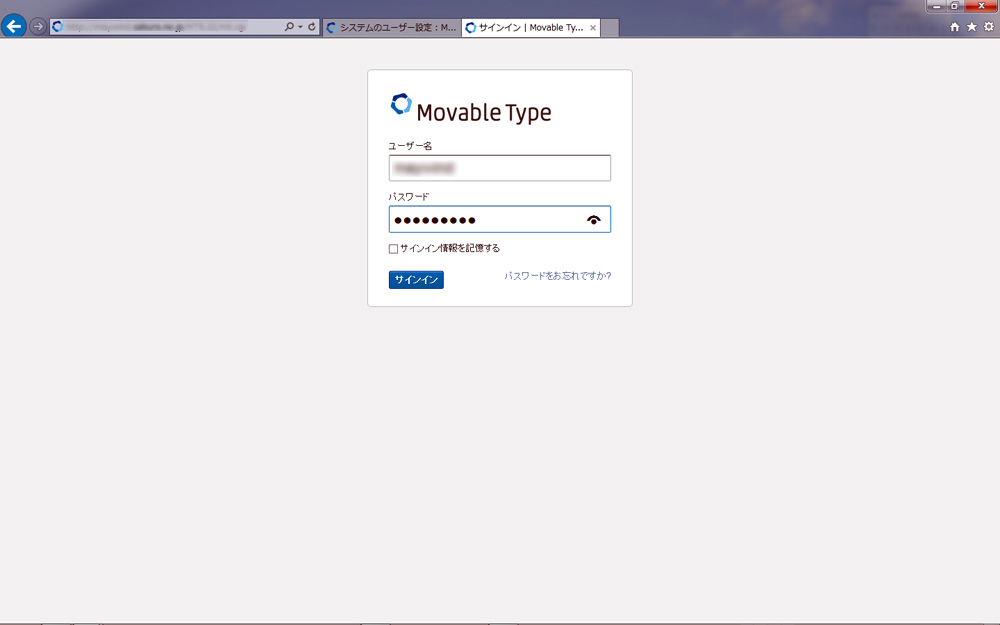
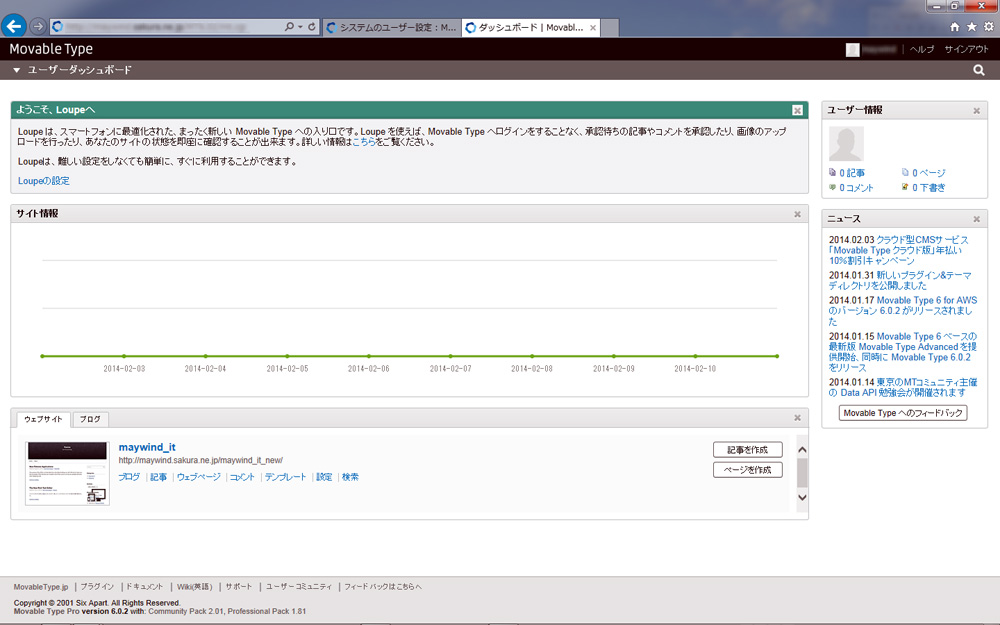
そして、”MovableTypeにサインイン”をクリックすると下図のようなサインイン画面が表示されます。
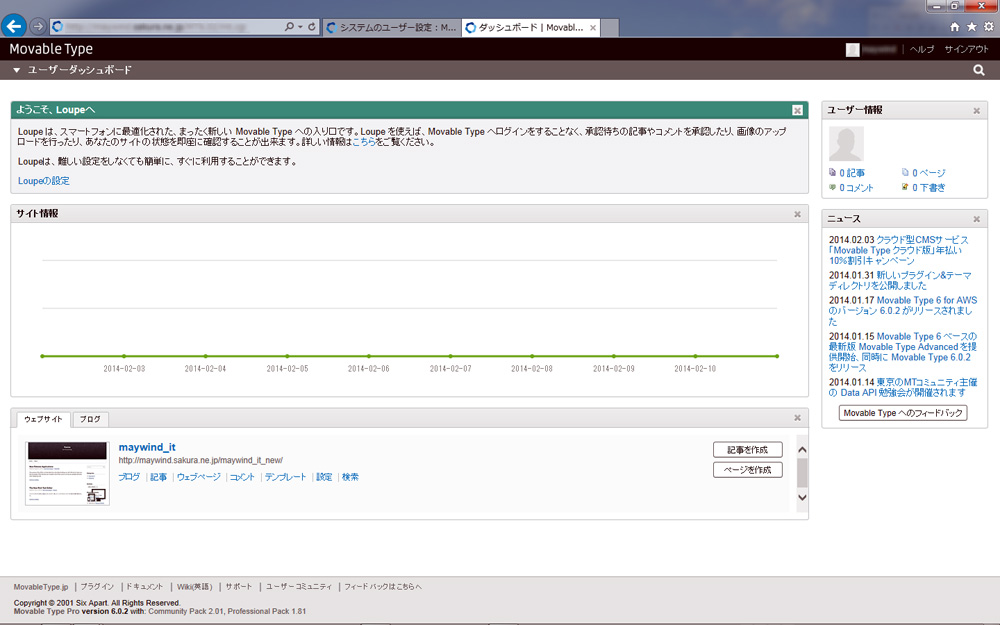
“ユーザー名”と”パスワード”を入れてMovableType6.02のトップである管理画面ダッシュボードが表示されます。(下)

そして、いよいよ待ちに待ったマイブログの作成です。
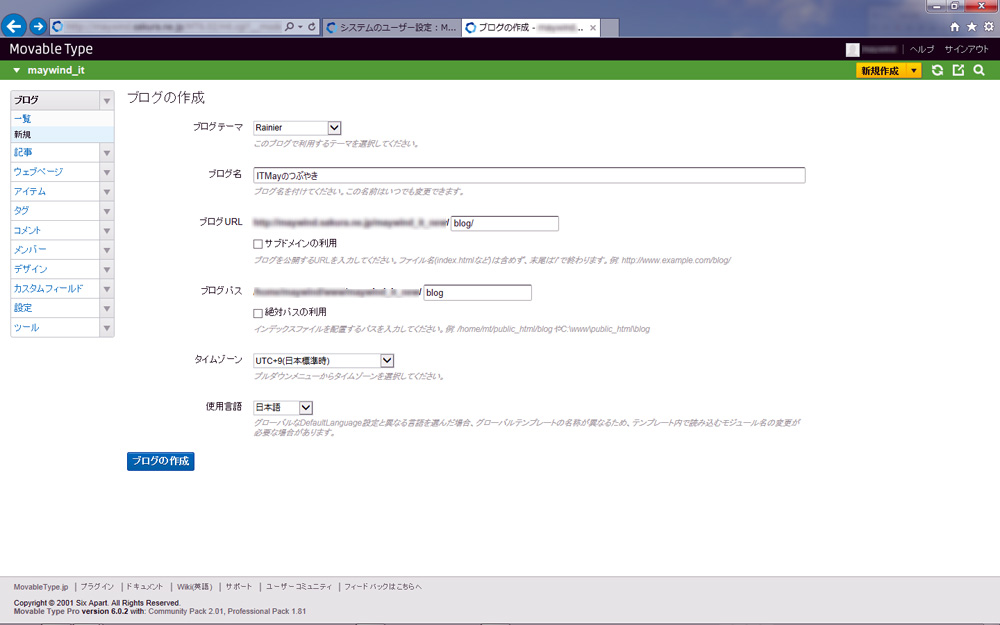
下右の画面で、”ブログテーマ”を選び、ブログ名・ブログURL・ブログパスなどを入れて”ブログの作成”ボタンをクリック。(下)

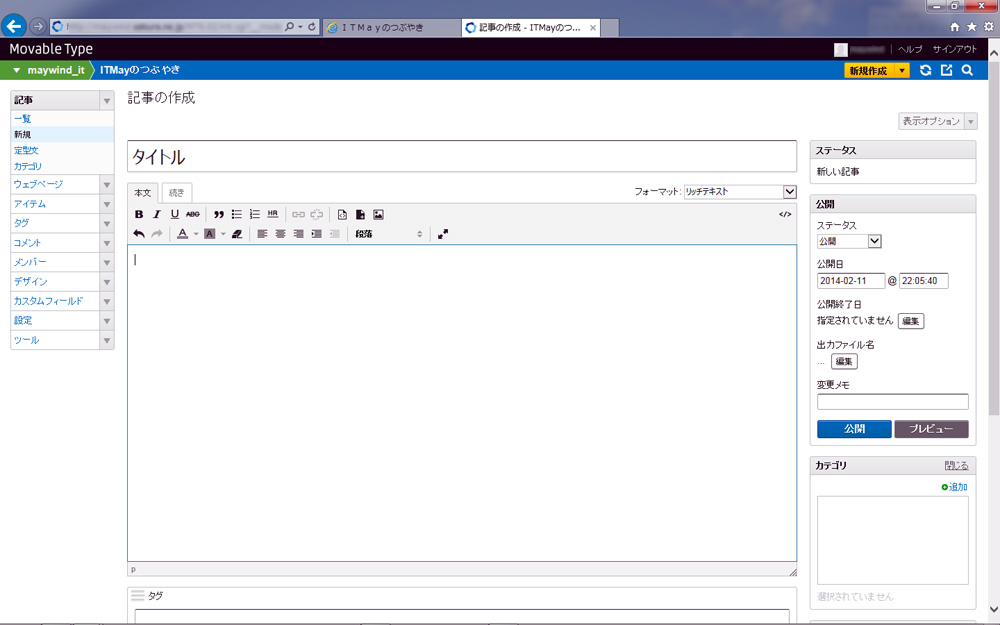
すると、下図のようなブログ作成シート?が表示されます。
ここで、世界に一つしかない”マイブログ”が作成できます。

MovableTypeの参考サイトがたくさんありますので、詳しい情報はご自分で探して見て下さい。
私は、MovableTypeを始めるにあたって大変参考になったサイトがあります。
小粋空間
Movable Type 6.0 ドキュメント

MovableType
さくらインターネットのレンタルサーバー

MovableTypeを使った私のサイト
ダムin栃木(休止中)
南摩ダムにて(休止中)
ITMayのつぶやき(旧バージョン)(休止中)

Photo Text by T.Hiyama
MovableType6導入編Vol.2(アーカイブ)2014.02

maywind (2014年2月)

MovableType6導入編その2として、MovableType6.02の修正バージョンのインストール方法を書いてみました。
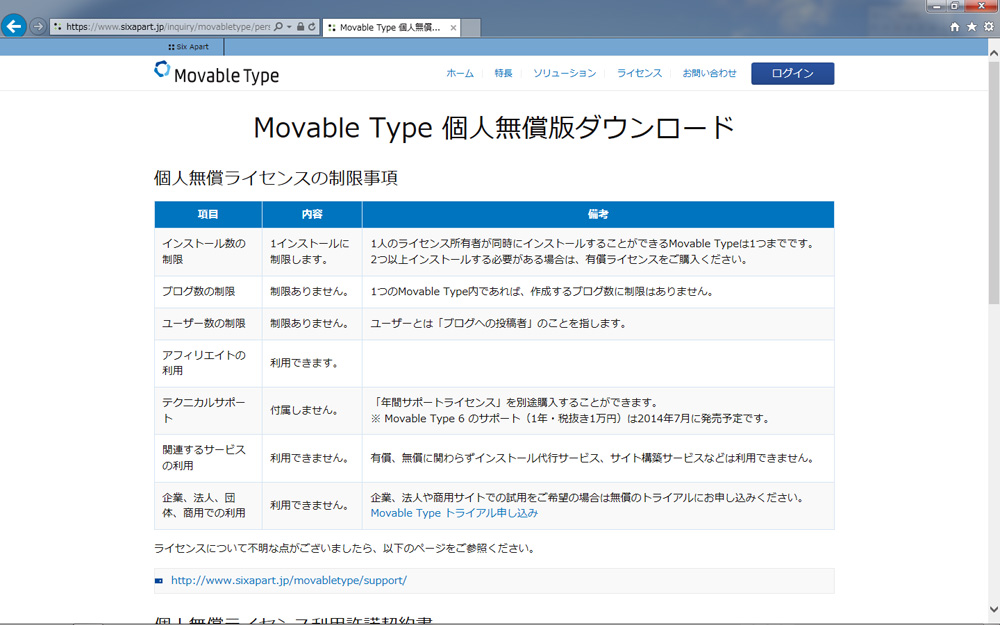
まず、MovableTypeのサイトにアクセスして、個人無償ライセンスを取得しなければなりません。
上のサイトでメールアドレスを記入し、利用目的(ここでははじめて利用する)を選び、同意して送信する。
すぐにメールがあり、Movable Type 個人無償版 最新バージョンのパッケージファイルのダウンロードに必要なログインキーが取得できる。
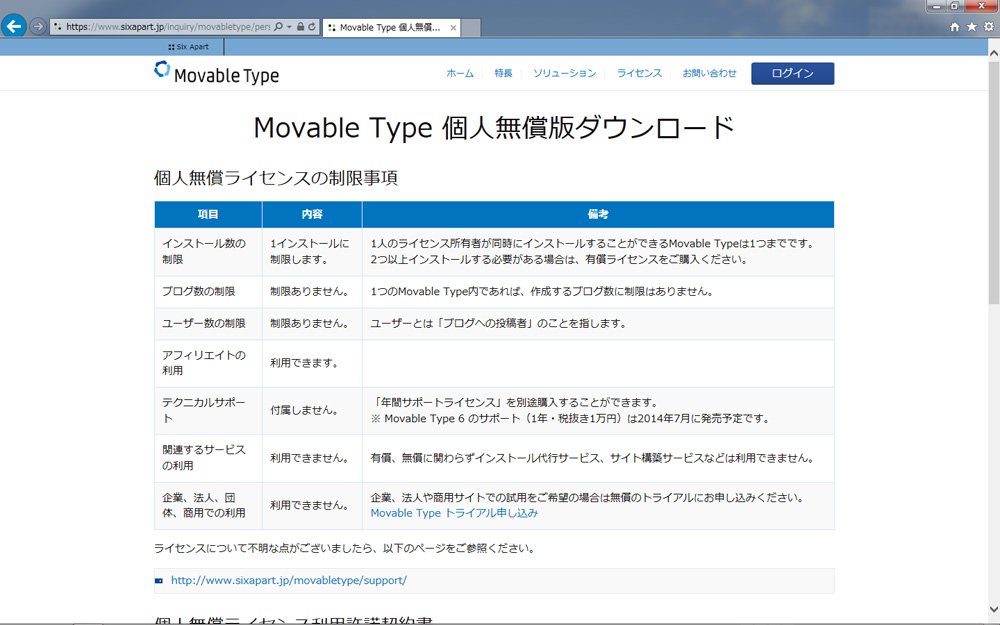
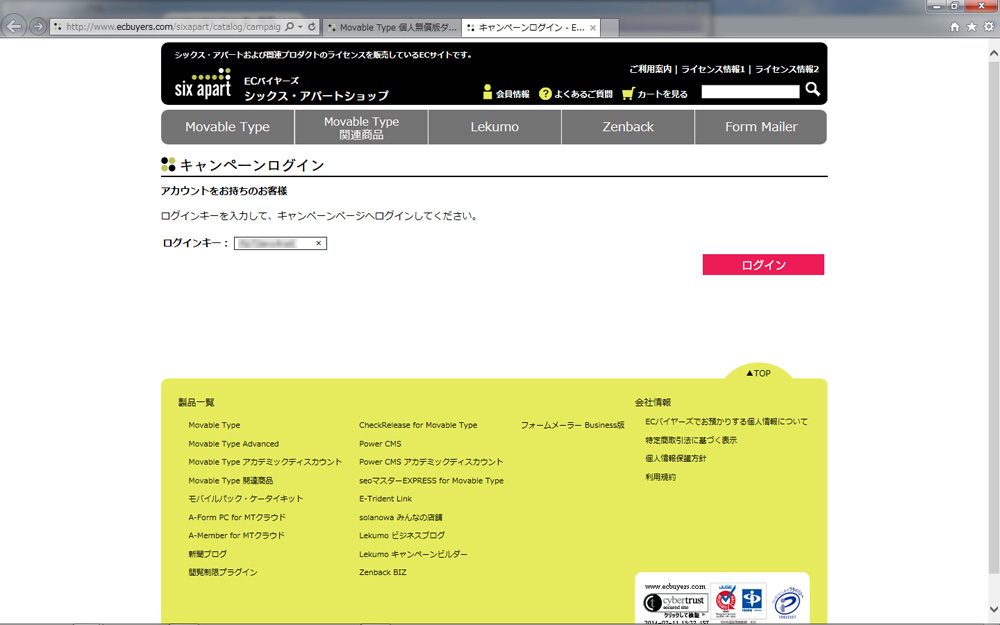
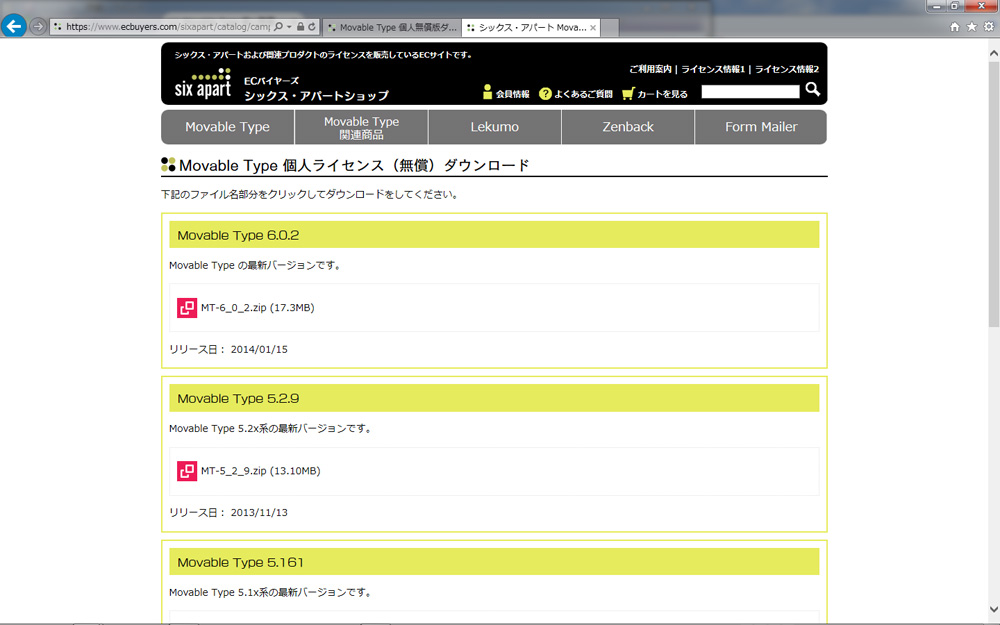
メールに書いてあるダウンロードページ(下)にアクセスしてログインキーを入力すると、ファイルのダウンロードページが表示される。(下)
そして、MovableType6.02を任意のフォルダーにダウンロードする。
zip形式でダウンロードするので解凍する必要があり、解凍したファイルをそのままレンタルサーバーにアップロードするので任意のフォルダーを作っておいた方が便利。

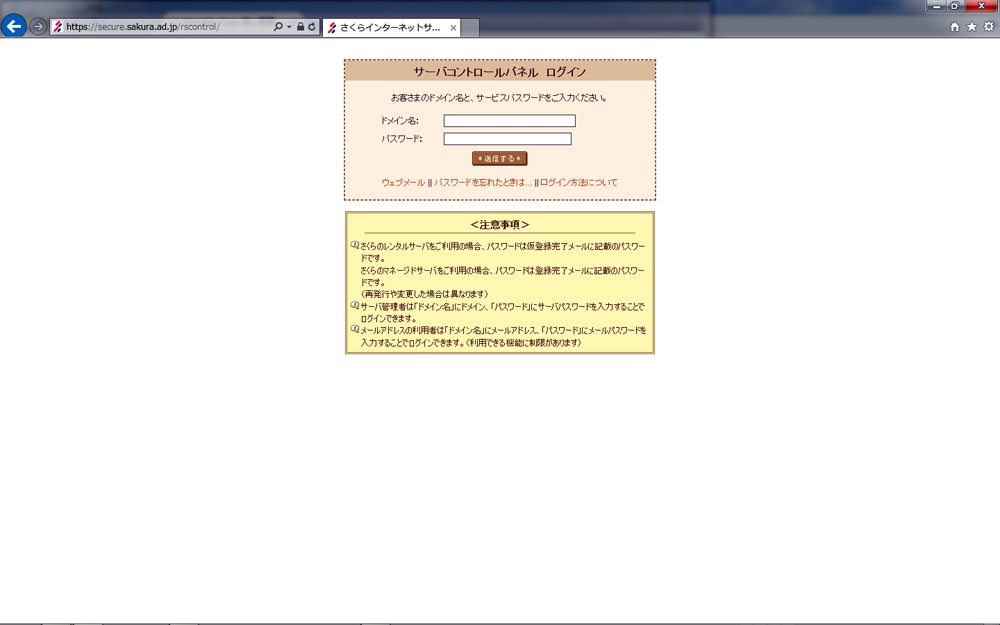
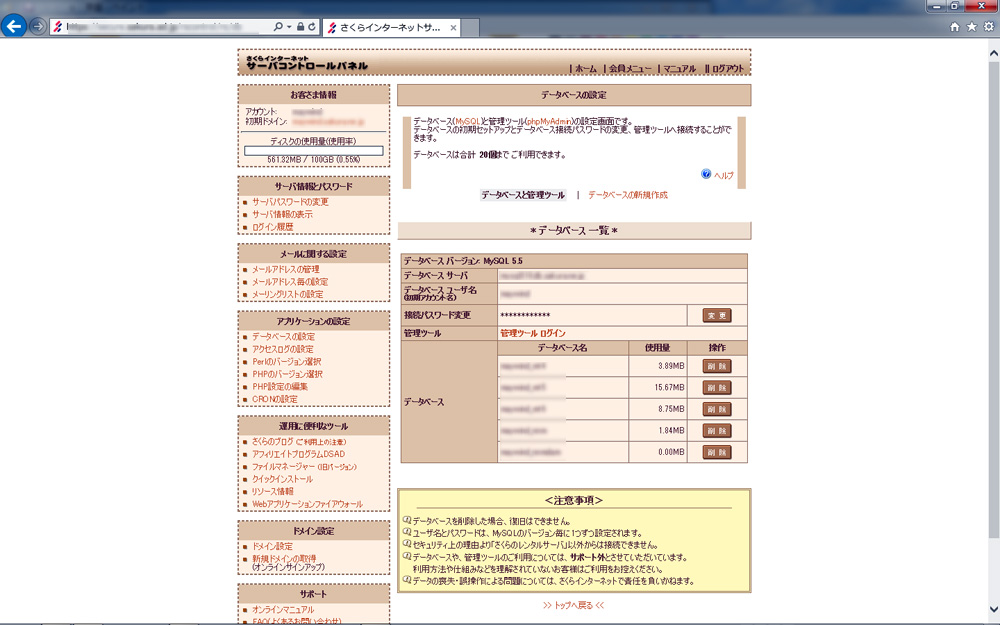
下は、さくらインターネットのレンタルサーバーでデータベースを作成した画像です。
私の場合、スタンダードタイプを使っていますが使える容量が100GBもあります。
データベースは5つ使っていますが全容量の10%も使っていません。
とても使いやすいので、今度は動画などにも利用しようかと考えています。

MovableType6.02のソフトとレンタルサーバーが揃ったので、いよいよサーバーへのファイルのアップロードです。
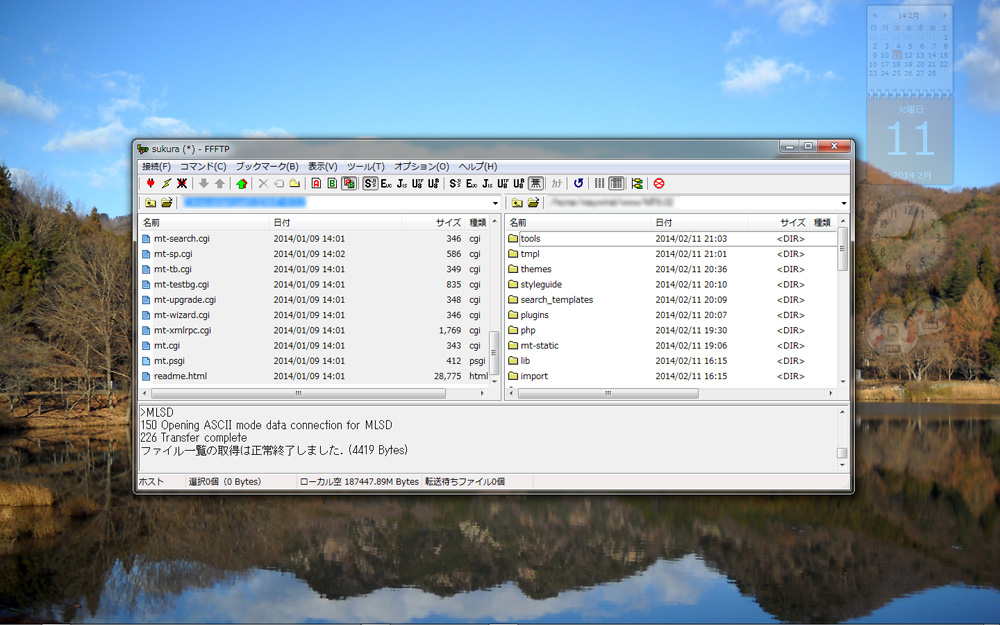
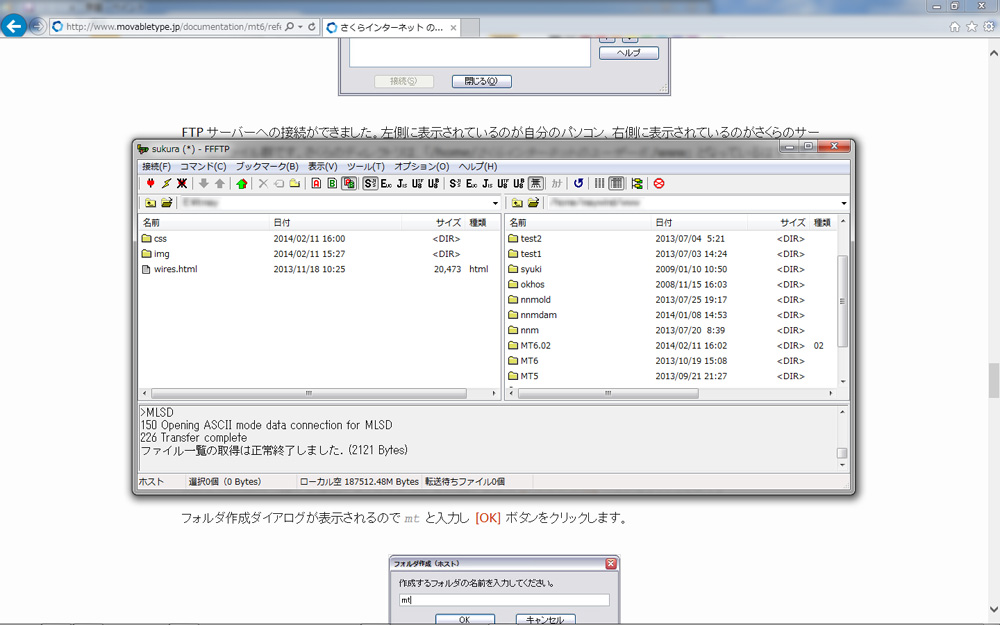
アップロードにはFTPソフトを使います。
私の使っているFTPソフトは、無料で使えるFFFTPで非常に使い易いソフトです。
窓の杜からダウンロード出来ます。

MovableType6.02をダウンロードして解凍したファイルを、レンタルサーバーから指定されたディレクトリに任意のフォルダー全部をアップロードします。
解凍したファイルは全部で3700個ほどありますので、アップロードにはかなりの時間が掛かります。私は4時間ほど掛かりました。(ネット環境にもよりますが?)

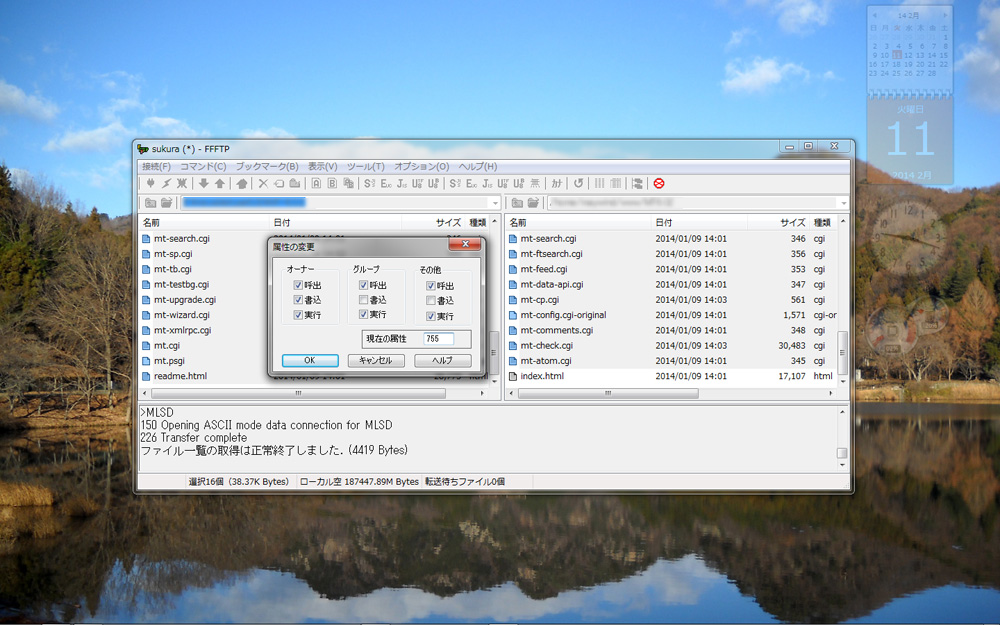
下は、アップロードが完了後のパーミッションの設定です。
アップロードファイルの拡張子が “.cgi” となっているファイル の属性を変更する必要があります。
下の図のように変更するわけですが、直接755と入れ替えても構いません。
さくらインターネット のレンタルサーバーを使っている場合の設定方法は、”さくらインターネット のレンタルサーバーに Movable Type を設置する“を参照した方がよく分かります。
お使いのサーバーで確認して見て下さい。

次回は、MovableType6.02の設定。


MovableType6
さくらインターネットのレンタルサーバー

MovableTypeを使った私のサイト
ダムin栃木(休止中)
南摩ダムにて(休止中)
ITMayのつぶやき(旧バージョン)(休止中)

Photo Text by T.Hiyama
MovableType6.02導入(アーカイブ)2014.02

maywind (2014年2月)

“日帰り温泉in栃木”をリニューアルしました。
今までこのサイトはWordpressで作っていましたが、MovableType6.02にバージョンアップしてリニューアルしました。
MovableTypeを長年使っていたせいかのカスタマイズも含めてこちらの方が使いやすい気がします。
ただ、制作したサイトやブログごとに再構築を行わなければ更新内容が反映されないと言う煩わしさがあります。
WordPressは動的に反映されるのでMovableTypeのような煩わしさはないのですが。
今、世界ではWordpressのシェアーがMovableTypeよりも多くなっているようですが?
これはやはり、商用サイトにも無料で使うことが出来るメリットがあるからでしょうね。
無料で使える限り(個人利用の場合)私としてはMovableTypeを愛用して行こうと思っています。


ただ、商用サイト(ブログ等)の作成依頼があった場合は、当然、Wordpressでしょうね。

栃木県内の日帰り温泉のリポートは、これからも続けていきたいと思っていますのでどうぞ宜しくおねがいします。
日帰り温泉in栃木(休止中)

MovableType6.02導入編Vol.1

maywind (2014年2月)

ITMayのつぶやき”のシステムのバージョンをMovableType6.02にアップしました。
前回まで使っていたMovableType6に確認された問題があり、修正バージョンが2014年1月15日にリリースされました。
早速、昨日6.02をダウンロードして使ってみました。
最近になって記事の編集時に出ていた不具合もこれによって解消されました。
今回より”ITMayのつぶやき”のニューバージョンとして書き綴っていきたいと思います。

私の使っているブログ構築ツール”MovableType6“の導入について記したいと思います。
MovableTypeはシックス・アパート株式会社 (英語表記 : Six Apart, Ltd.)が2001年に米国サンフランシスコで創業した会社です。
私もMovableType4から使い始め、現在は最新版のMovableType6を使ってブログを発信しています。
商用サイトでなく個人利用なら無料で簡単に利用出来るところが最大の魅力です。
同じ無料で利用できるWordPress (ワードプレス)(こちらは商用サイトも無料で利用できる。)も使っています。
私としては使い慣れたせいかMovableTypeの方がプラグインも豊富にあり機能的には上かなと思っています。
デザインなどのカスタマイズも自由、Webページにブログを配置することもでき自分のイメージを思いのまま創ることができると思います。

MovableTypeを導入するには、まずWebサーバーを用意しなければなりません。
MovableTypeは、Perl(プログラム用語)で作られておりITMay CGIが実行できるWebサーバーが必要となるわけです。
因みに、私はITMayなどのプログラミングはしたことはなく、30年ほど前にベーシック用語で簡単なプログラムを組んだ覚えがあります。
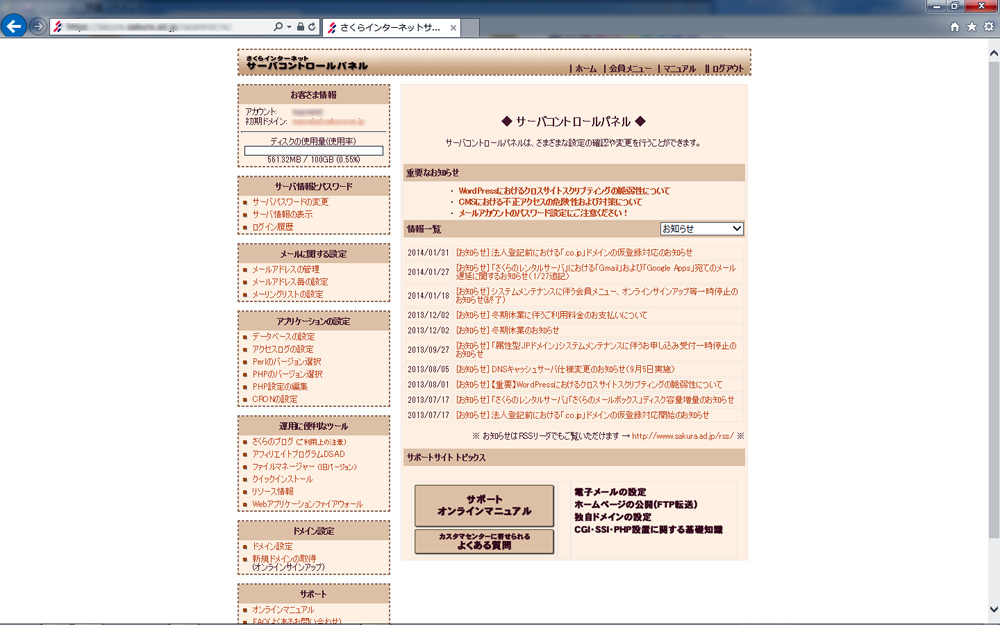
私は有料ですがデータベースMyQslが使えるさくらインターネットのレンタルサーバーを使っています。
スタンダートタイプは、月500円で100GBが使えます。
また、MovableTypeのサイトではさくらインターネットのレンタルサーバーからの導入・設定なども詳しく解説されています。
格安で人気のあるFC2のレンタルサーバーLiteは月250円で5GB使えますが、MovableType6は使えなかったような気がします。
FC2のレンタルサーバーLiteは”日帰り温泉in栃木”で利用しています。
MovableType6を利用するには、まずレンタルサーバーの導入からですね。
レンタルサーバーはたくさんありますが、自分の環境に合ったレンタルサーバーをお探し下さい。

次回に続く。

MovableType6
さくらインターネットのレンタルサーバー

MovableTypeを使った私のサイト
ダムin栃木(休止中)
南摩ダムにて(休止中)
ITMayのつぶやき(旧バージョン)(休止中)

Photo Text by T.Hiyama
ハローCQ 朝ドラ「あんぱん」

8月21日の朝ドラ「あんぱん」の中に、いせたくや(いずみたく)がたかし(やなせたかし)に”きっと漫画の役に立つと『CQCQ』というアマチュア無線ドラマの脚本を依頼する”シーンが出てきて驚いた。
やなせたかしがアマチュア無線に関わっていたとは、今まで知らなかった。
と言うのも、私もアマチュア無線を趣味とするアマチュア無線家の一人でした。

私が無線従事者免許を取ったのは昭和44年高校2年の時でした。
確か東京蒲田の日本電子工学院で試験を受けました。
その当時はお金もなく開局は見送っていました。
電気屋の息子の友人が開局していたため、友人のシャックにただ乗りしていたような記憶があります。
友人は移動用トランシーバーのトリオTR1000を持っていたと思います。
その後、無線のことは忘れてしまい、平成10年に初めて開局しました。
その当時はアマチュア無線も最盛期で電波(144MHZ・430MHZのFM)を出すにも空のチャンネルが無かったと思います。
また、無線家同士のアイボールも盛んでバーベキューなどにもよく参加した思い出があります。
その後、HFに興味を持ち屋根の上にⅤ型のダイポールアンテナを建てて海外の邦人とも交信した思い出があります。
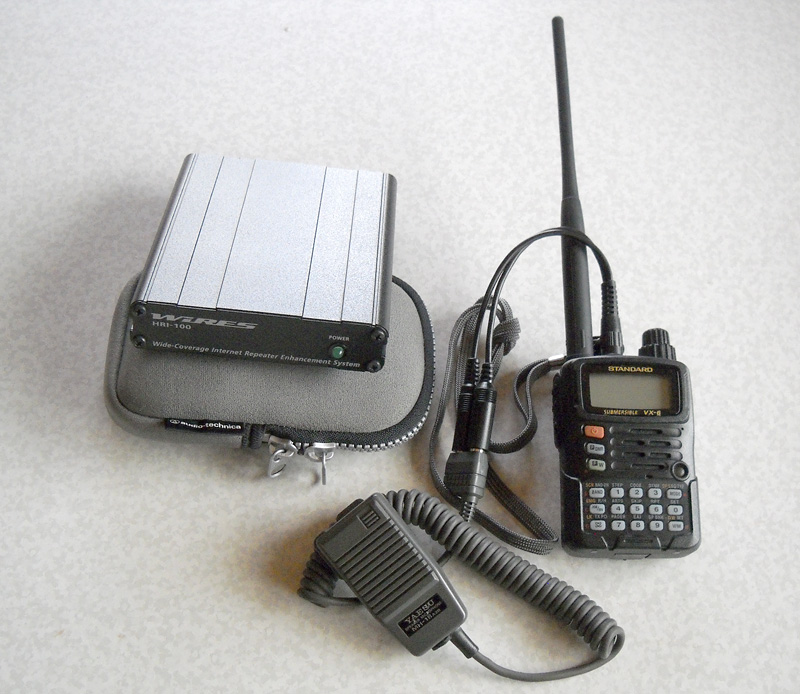
その後、3アマのライセンスを取得して、2011年ごろからインターネットを介したアマチュア無線通信(VOIP)に興味を持ち、Wires-ⅡとEcholink、PEANUT、ラズパイを利用して運用した思い出もありました。

私のアマチュア無線の紹介です。

QRZ.com JGUEV

これから、ドラマの中でやなせたかしがアマチュア無線にどの様に関わって行くのかにも大変興味があります。
放送を見てから非常に気になり、やなせたかしとアマチュア無線に関する記事をネットで検索してみました。

伝説のTVドラマ『ハローCQ』
伝説のTVドラマ『ハローCQ』コーナー
テレビドラマデータベース
伝説のTVドラマ『ハロー・CQ』
岩波映画製作所

朝ドラ「あんぱん」のこれからの展開が楽しみです。

フィルムスキャナーからニコンD3200へ

前回紹介したEPSON/GT-9400UFがジャンクになってしまった。
色々と手を尽くしたのだが。
「NEGAVIEW PRO」もソフトがダウンロード出来ずにいた。
あるサイトで一眼レフカメラでネガフィルムを撮影してポジに変換する記事があった。

藁をも掴む思い出早速試してみた。
まず、機材。
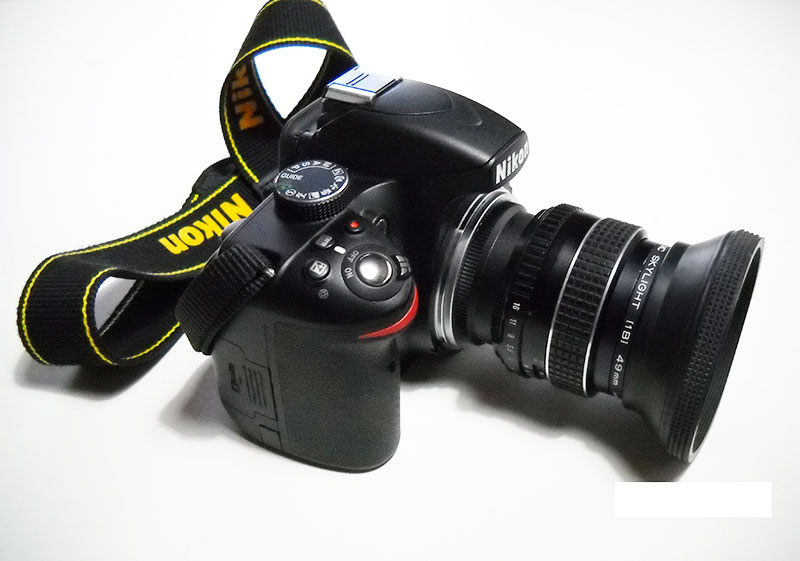
カメラはNikonD3200
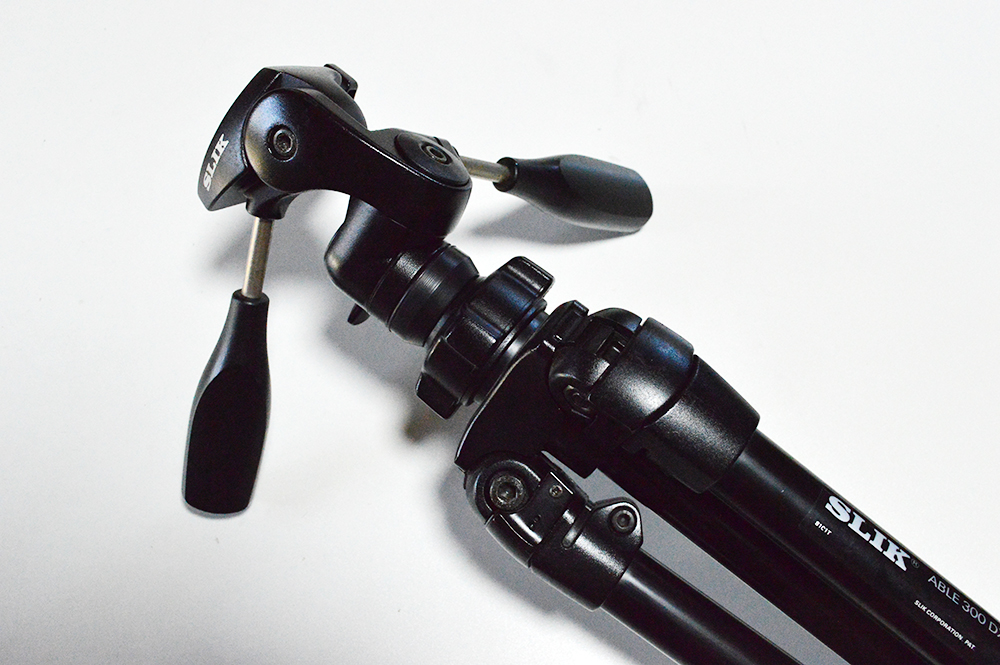
三脚はSILK ABLE300DX
ネガのバック光源は古いモニター
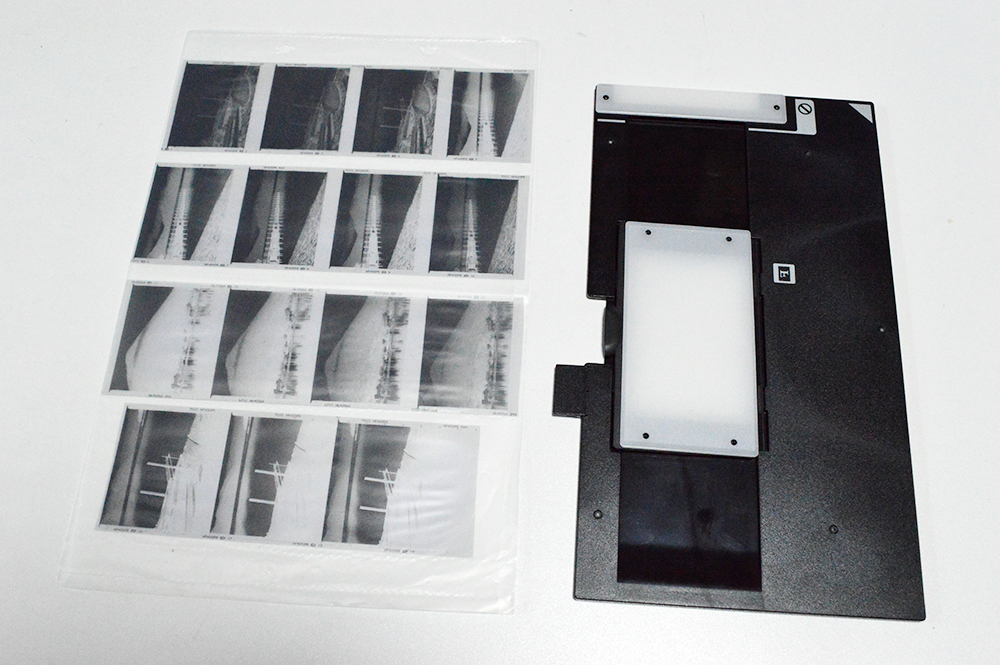
ネガキャリアーはGT-9400UFの付属品

機材をセットして撮影。
NikonD3200には、撮影画質がRAWとJPEGの同時記録が可能。
ネガ撮影には、RAW画質で撮影。
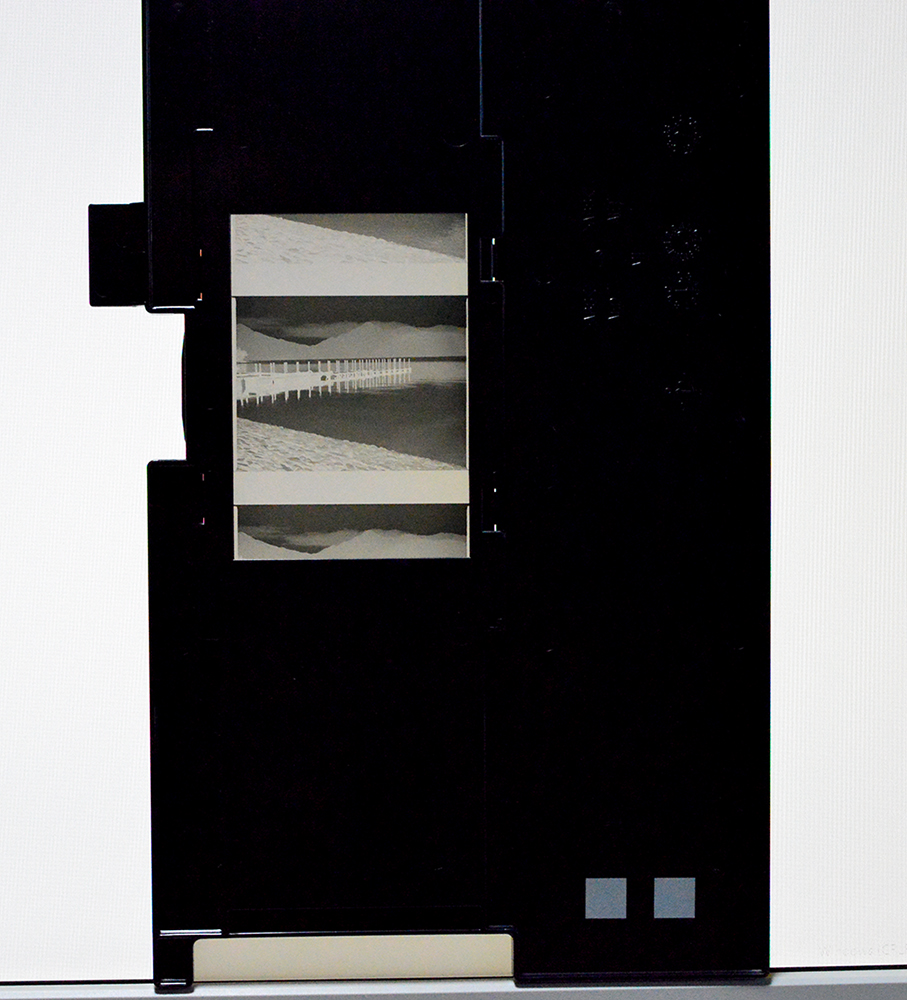
下は、ブロニーサイズのフィルムをネガキャリアーにセット。
これをモニターの前に置いて撮影。

RAWで撮影したデーターは、RAW現像が出来るAdobe PhotoShopを利用。
PhotoShop機能でネガを反転させグレーモード16ビット。
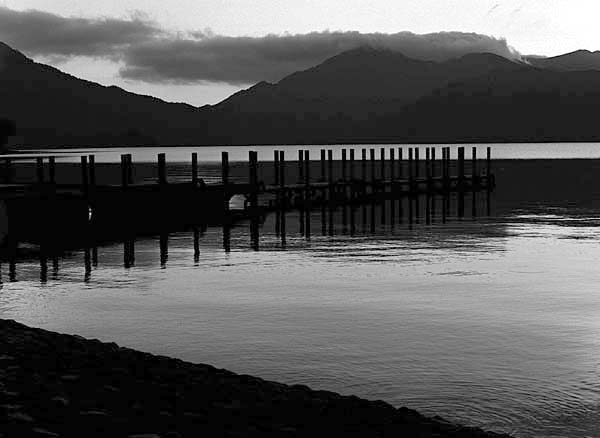
後は、画像処理を色々と試してポジ画像にしたのが下です。
出来るだけスキャナーで処理した画質に合わせようとしましたがなかなか無理のようです。
解像度は1000PXですが張りがなく眠たい画像になりました。

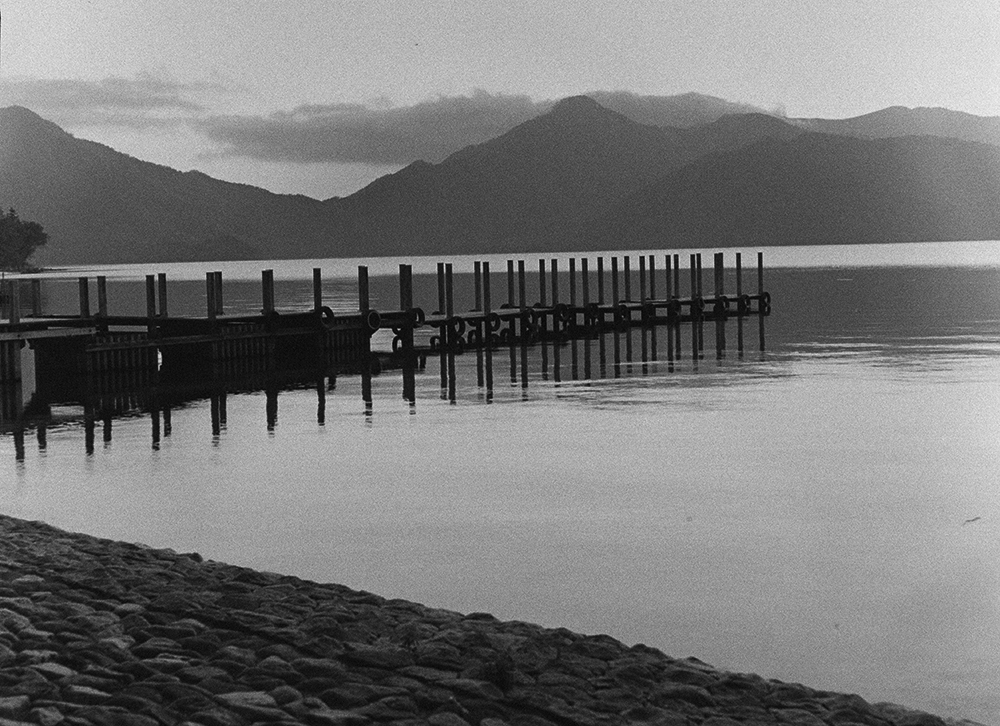
下は、GT-9400UFでスキャンした画像。
やはり解像度が違うようで黒に張りがあります。

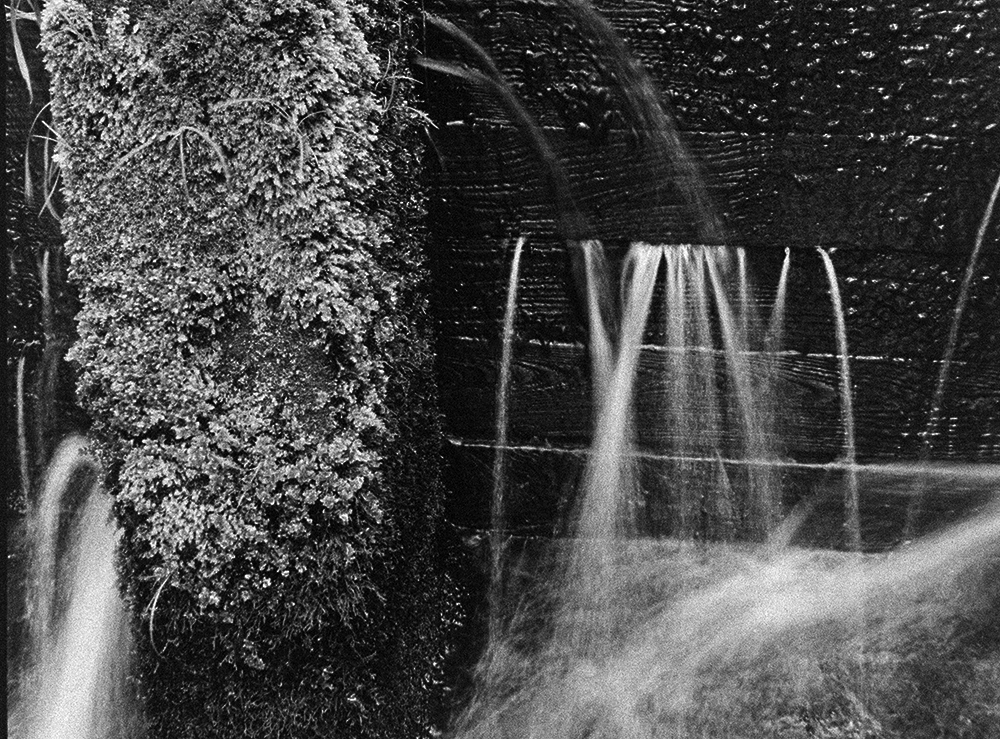
下は、日光清瀧でブロニカで撮影した堰下の写真です。
PhotoShop機能でネガを反転させ画像処理したポジ画像。
こちらは、何とか見られそうです。
画像処理に時間をかけて丁寧に処理すればスキャナー無しでも十分かな。

後日、カラーフィルムでも試してみようかと思います。

※ 参考サイト
ネガフィルムのデジタル化・前編【環境】


フィルムスキャナー不能

長年愛用してきたフラッドヘッド型のスキャナーがダウンしてしまった。
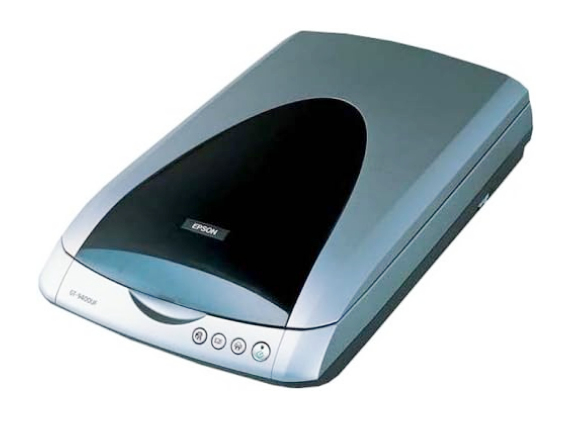
2003年7月に発売されたEPSON/GT-9400UFです。
2005年頃に購入して、つい最近まで使っていた。
2年ほど前にはヘッドの可動部にガタが来て正常にスキャンできなくなり自分で分解して何とか修理した覚えがある。

しかし、昨日、フィルムをスキャンしようと電源を入れるとスイッチ部の赤ランプが点滅してしまい、ヘッドも動かなくなってしまった。
ソフトを入れ替えたりしてみたが復旧はしなかった。
不具合が出るたびに宥めながら長年使ってきたのだが、終に寿命が尽きてしまったようだ。

EPSON/GT-9400UFは、反射原稿と透過原稿(フィルム)が使えるがネガフィルム専用で使っていた。
若い時にペンタックスで35mmモノクロネガ、その後ゼンザブロニカを手に入れブロニーサイズのモノクロばかりを撮っていた。
しかし、カメラはフィルムより写真のプリントに金が掛かる。
下は、20歳のころ矢板市長峰公園で開催されたモデル撮影会(35mm)

初めの頃は現像やプリントはラボに頼んでいたがその後、ネガは自家現像で処理していた。
押し入れに入って現像タンクに巻いていたが、めんどいかったが楽しい想い出が沢山あった。
私の雑木林/エッセイ集の中に綴ってある。
現像てんまつ記 その一(夏)
現像てんまつ記 その二(秋)

先日、私のサイト「五月の風」のトップ画像をモノクロで表現しようとブロニカで撮影したお気に入りのネガをスキャンして画像を編集しようかと思っていた。
しかし、スキャナーが壊れていてはそれも無理。
いつも、スキャンした画像は原画サイズのままHDDに保存しているのだが、ブログ用の画像サイズにして保存してしまっていたようだ。

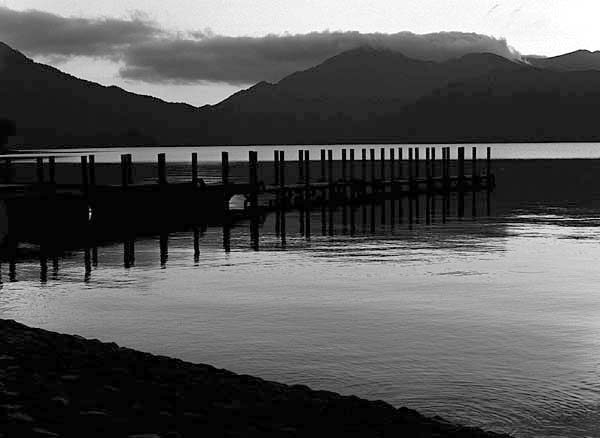
下が、その画像で日光市の中禅寺湖で撮影しいた桟橋の夕暮れ。

サイトのトップイメージの全面表示の解像度は最低1920ピクセルが必要だ。
上の画像は600ピクセルで全画面表示にはサイズが小さすぎる。
その為、ネガをスキャンして横幅1920ピクセルにしなければならない。
中古のフィルムスキャナーを手に入ればそのままスキャンすれば良いのだが資金に余裕がない。

そこで考え付いたのがスキャナーなしでネガを画像に変換できるスマフォアプリだ。
早速、無料で利用できる「KODAK Mobile Film Scanner」を試してみた。
無料でスマフォで簡単にスキャンできるが出力画像の品質がイマイチだ。
EPSON/GT-9400UFで使っていたネガキャリアーを利用しても不安が残る。

もう一つのスマフォアプリ「NEGAVIEW PRO」がある。
有料だがスマフォでスキャンしても原画に近い品質が期待できるそうだ。
しかし、「NEGAVIEW PRO」の使い方は把握できたのだが何故かソフトがダウンロード出来ない。
色々なサイトで確認しているのだが未だにダウンロード出来ずにいる。

これが利用できればフィルムスキャナーを新たに購入する必要も無くなるのだが。
ご存じの方がいらっしゃるならお教えいただきたい。


五月の風 独自ドメインでリニューアル(1)

1998年に公開した「五月の風」を独自ドメインで公開しました。
当初、「五月の風」は私の勤め先で会社の紹介として作成公開したホームページです。
当時は、市販の作成ソフトも高額で少なくHTMLは独学でメモ帳で作成しました。

インターネットの通信料金も高く従量制でかなり高額になった覚えがあります。
一番苦労したのは、構築するためのHTMLを習得することとタグ打ちでした。
会社の仕事の合間を利用しての作業ですので残業したり休日出勤でなんとか構築した覚えがあります。

下は、2000年の年末に作成公開した会社のホームページ「五月の風」のトップページです。
(2000年12月16日作成公開)

この頃から、現在の「雑木林/エッセイ」として私の幼い頃の想い出を綴っていました。

あれから25年。
時代も変遷し、インターネットの環境も驚くほど進歩してホームページ作成ソフトも高度となり、今ではテキストや画像などもAIで作成構築できる時代になりました。
あの頃、苦労して覚えたタグ打ちは遠い想い出となってしまいました。

その後、加入したブロバイダがホームページ量域を無料で開放され「五月の風」もここで公開できるようになりました。
しかし、無料で使えたホームページ量域を昨年打ち切ってしまいました。
その為、「五月の風」をレンタルサーバー(サクラレンタルサーバー)に移築しなければなりませんでした。

加入ブロバイダのサーバーから「五月の風」のデータをFTPソフトで全てダウンロードしレンタルサーバー(サクラレンタルサーバー)にアップロードして移築は完了しました。
しかし、何かの手違いかMovableTypeで構築したサイト(ブログ)だけがレイアウトの崩れが発生してしまいました。

色々と手を尽くしてみましたが残念ながら元に戻ることは出来ませんでした。
MovableTypeは個人で利用するなら無償で利用できる素晴らしいサイト構築ソフトです。
私は、無償で使えるMovableType4から愛用していました。
現在は、MovableType8になりましたが取り扱いが難しくなったようです。

移築する前の「五月の風」は、検索サイトで最上位で表示されていました。
しかし、移築してからは検索サイトで表示されなくなってしまいました。
やはり、移築した時の不具合から発生したリンク切れが原因かとおもわれます。

下のMain BlogとSub Blogの古い記事のリンク切れが原因かも?


Windows11 in 非対応自作PC(2)

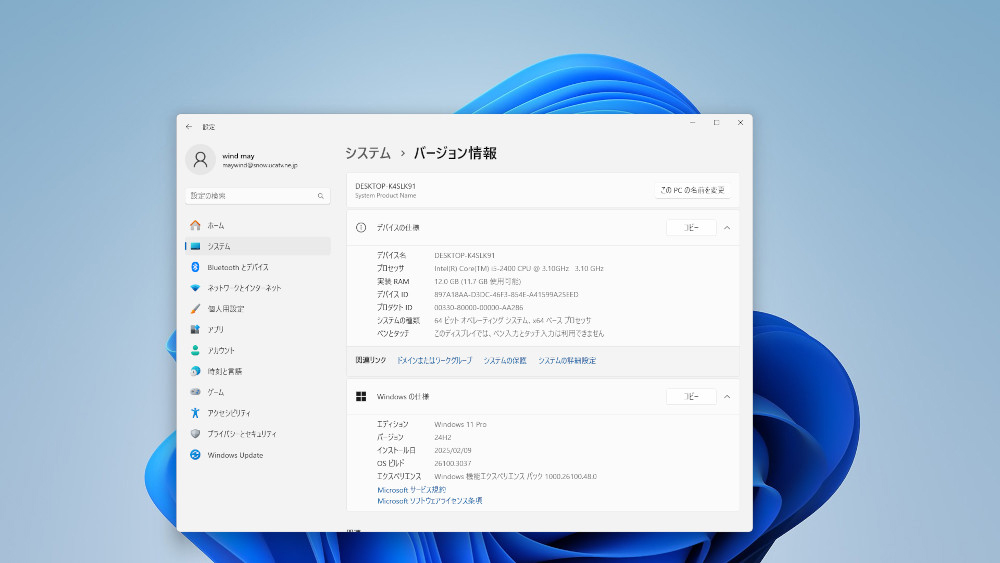
 上は、私の自作PCのWindows11のシステム・バージョン情報です。
詳細は次の通りです。

デバイス名 DESKTOP-K4SLK91
プロセッサ Intel(R) Core(TM) i5-2400 CPU @ 3.10GHz 3.10 GHz
実装 RAM 12.0 GB (11.7 GB 使用可能)
デバイス ID
プロダクト
システムの種類 64 ビット オペレーティング システム、x64 ベース プロセッサ
ペンとタッチ このディスプレイでは、ペン入力とタッチ入力は利用できませんエディション Windows 11 Pro
バージョン 24H2
インストール日 ‎2025/‎02/‎09
OS ビルド 26100.3037
エクスペリエンス Windows 機能エクスペリエンス

設定>システム>バージョン情報を確認するとWindows 11 Proバージョン 24H2となっており正常にグレードアップされたことを確認できます。
問題はその後公式サポート対象外のため将来アップデートやセキュリティパッチが提供されないかもしれない事です。

自動的にアップデート出来ない為、大型アップデートがあった場合適用されない。
また、今回の様にRufusを利用して新たに対応すれば済むことなのかもしれませんが何故か不具合が生じる恐れもありそうです。

いずれにしても、今使っている自作PCのスペックをグレードアップする必要が生じるのは目に見えています。
適応対象のマザーボードとCPUを交換する為の数万円の出費はやむを得ないかもしれません。

今のところ、正式にWindows11にグレードアップしたノートPCがあるので何が起きても安心はしています。