
- 投稿日:2021年4月13日
- by maywind_2018
- カテゴリ: XLXリフレクター
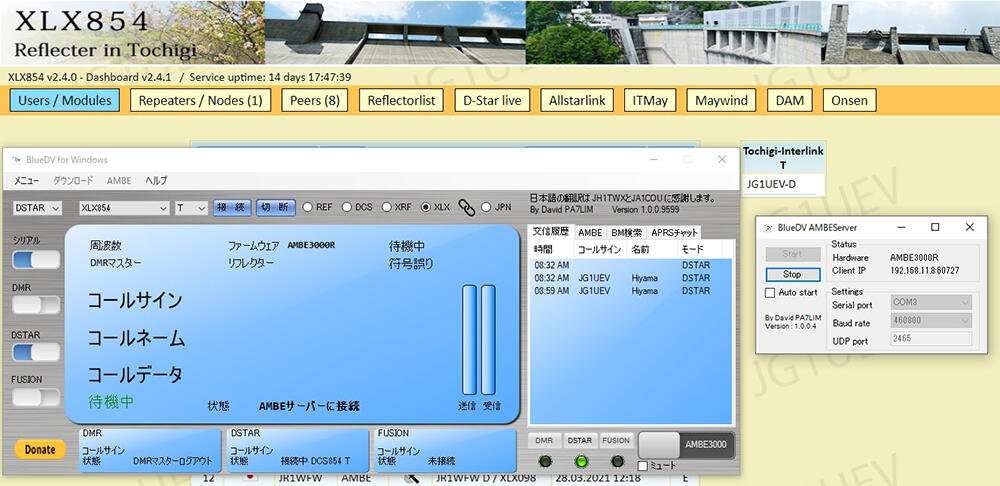
昨年の夏ごろより構築始めたアマチュア無線のVOIPのXLXリフレクター(XLX Multiprotocol Gatway Reflector server)の構築について紹介したいと思います。
最初、XLXリフレクター構築に関するサイトを参考に何とか構築しました。
構築にはLINUXの知識がある程度必要で、必要なコマンドを理解するにも苦労してしまいました。
まず、サーバーを構築するためのハードであるRaspberry Pi3+を購入しました。
その後、XLXリフレクターの登録、XLXリフレクターの構築と完成するまでには1か月ほど要した覚えがあります。
最初は、エラーが出て接続できなかったりしたトラブルに悩まされました。
参考にしたサイトのオーナーやその道に精通したOMに教えて頂いたりしてやっと接続できた時の喜びは今でも忘れることが出来ません。
次回より、私のXLXリフレクターの構築で苦労した経緯などを紹介したいと思います。
上は、XLX854リフレクターのダッシュボードと画像です。
XLXリフレクターの構築 Vol.02
XLXリフレクターのサーバー構築には省電力で使えるラズベリーパイ(Raspberry Pi )が必要です。
私の場合、正規品のRaspberry Pi 3B+を購入しました。
価格は、単品で5,000円ほどでした。(上)
USB電源ケーブル 5V 3A スイッチ付き・HDMIからVGAへの変換アダプター(下)
XLXリフレクターのサーバーを構築する為のソフトのインストール用にSDカード(16GB)
SDカードにソフトのイメージファイルを焼き込むためにSDカードリーダー
USB電源ケーブル 5V 3A スイッチ付き・モニター接続用の変換アダプター・キーボード・マウスをラズベリーパイに接続した画像です。
モニター・キーボード・マウスは古いもので間に合わせました。
ラズベリーパイと周辺機器のセット品は13,000円ほどでも購入できます。
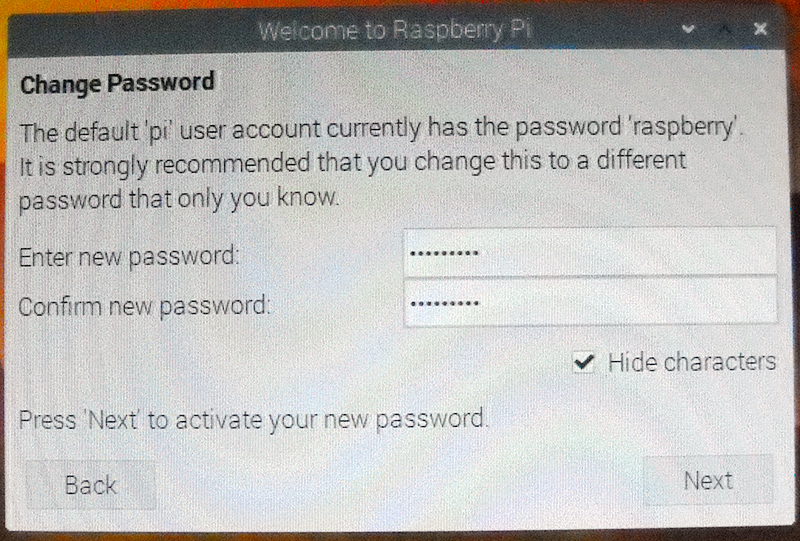
下は、XLXリフレクターのサーバー構築の為の周辺機器の接続が完了。
SDカードに構築ソフトのベースとなる公式OSのRaspbian Busterを起動した画面です。
次回から、XLXリフレクターのサーバー構築の手順などを紹介したいと思います。
XLXリフレクターの構築 Vol.03
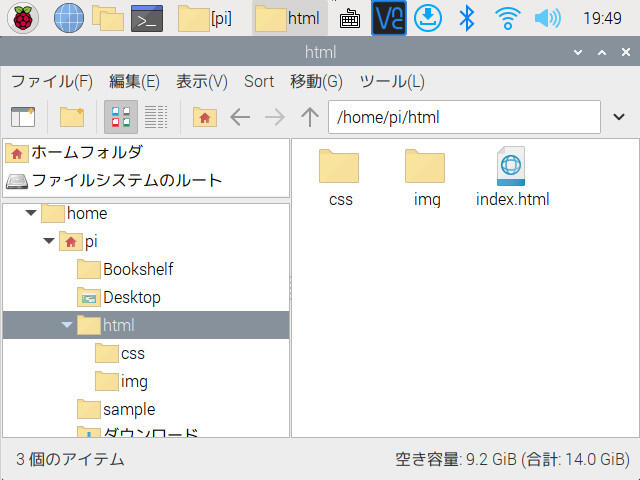
XLXリフレクターサーバー構築で使うラズベリーパイのソフト(Raspberry Pi OS)の導入と設定。
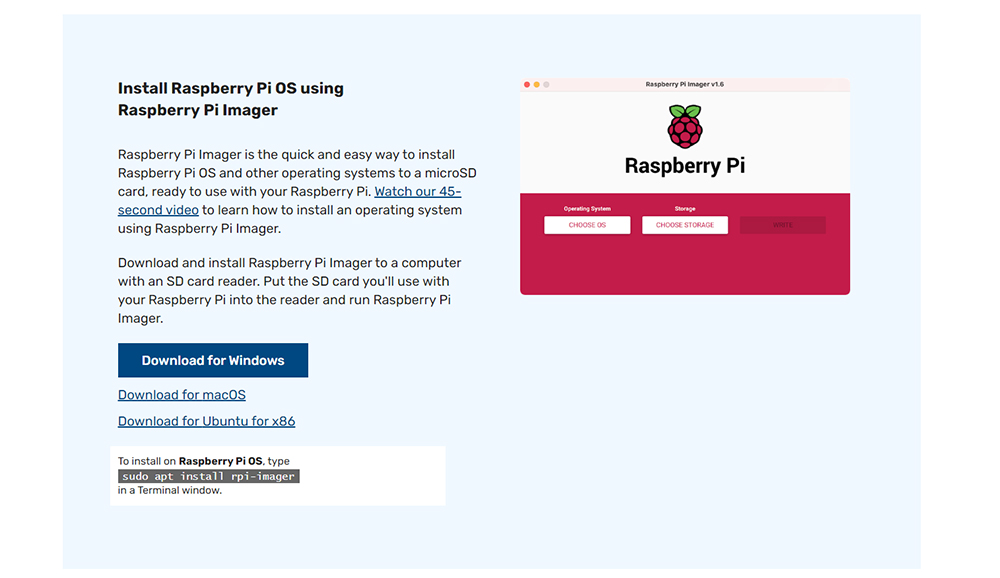
まず、Raspberryサイトよりお使いのPCへRaspberry Pi OSをダウンロードします。
私の場合、Windows10にダウンロードしました。
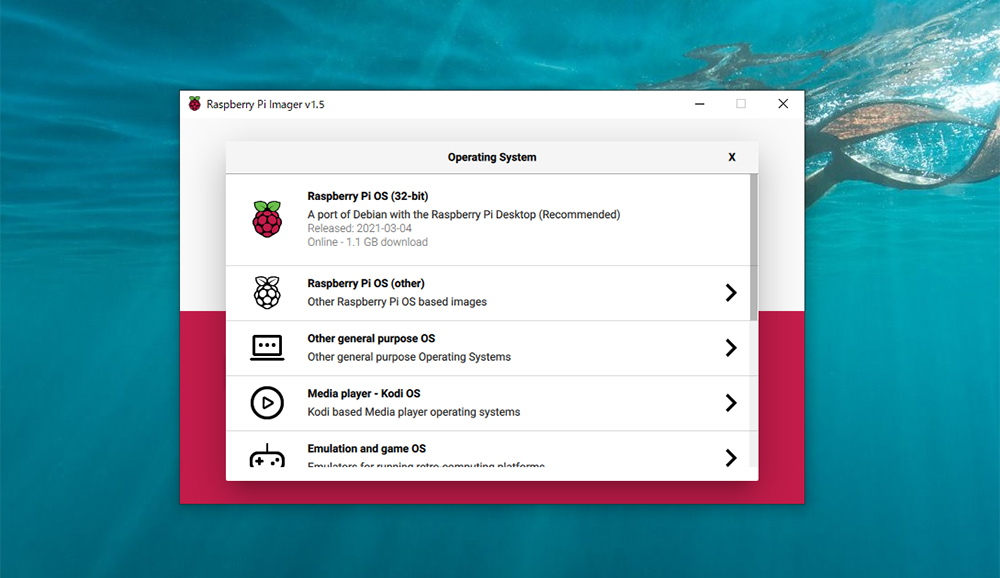
サイトより最新版のraspbian-busterのzipファイルをダウンロードします。
ファイルサイズは約1.1GBです。
ダウンロードしたファイルを解凍します。(解凍サイズは約3.52GB)
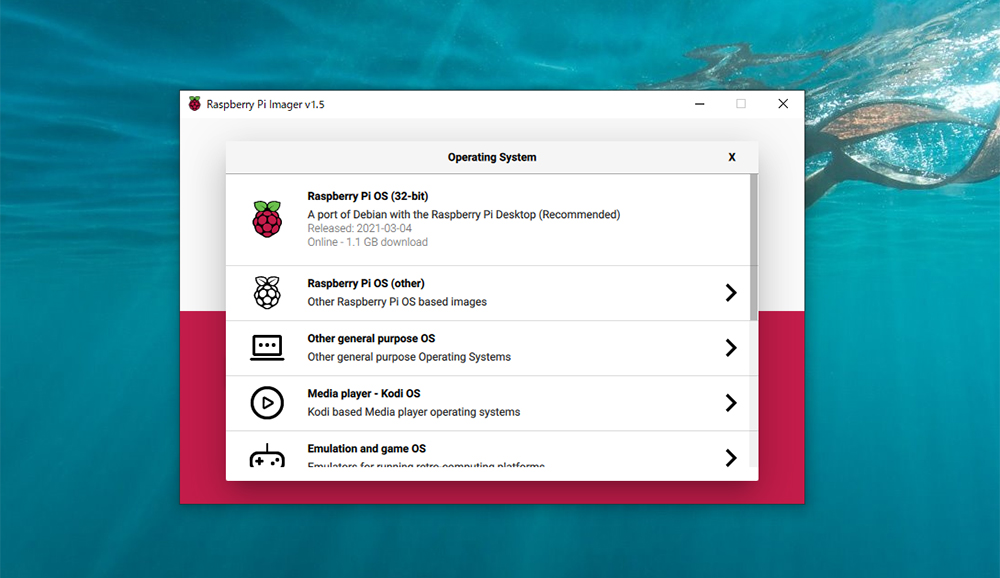
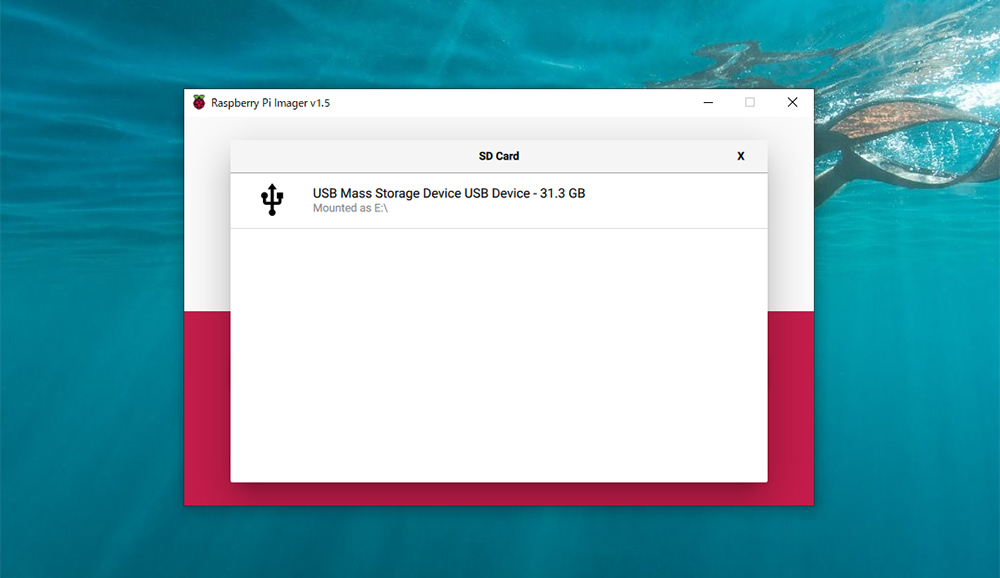
解凍したファイルからイメージファイルのraspbian-buster.imgをSDカードに焼き付けます。
イメージファイルは約3.52GBなのでフォーマットしたSDカードを用意します。
私の場合、余裕をもって15GBのSDカードを使いました。(8GBでもOKみたいです)
SDカードリーダーにフォーマットしたSDカードを装着し、raspbian-busterを立ち上げます。
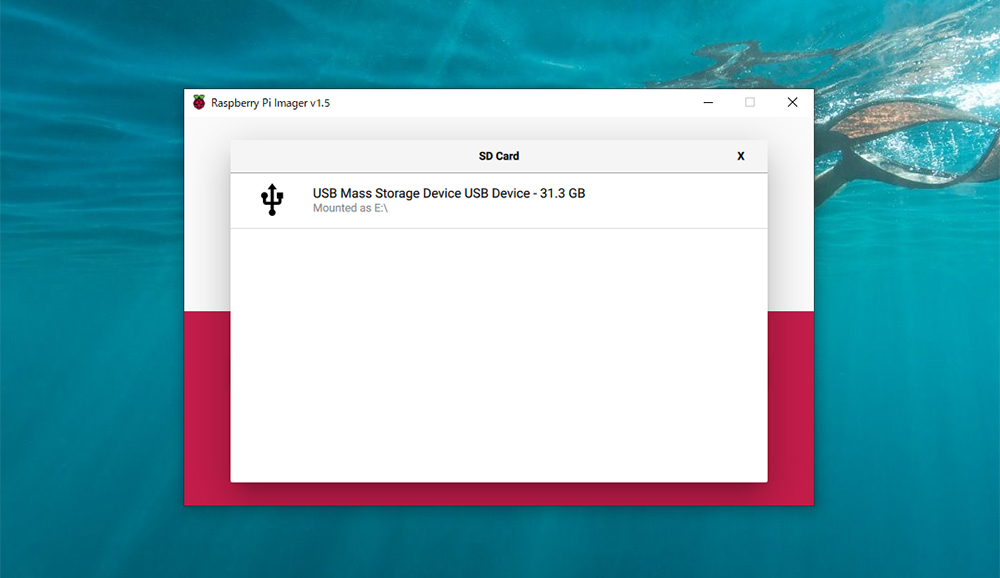
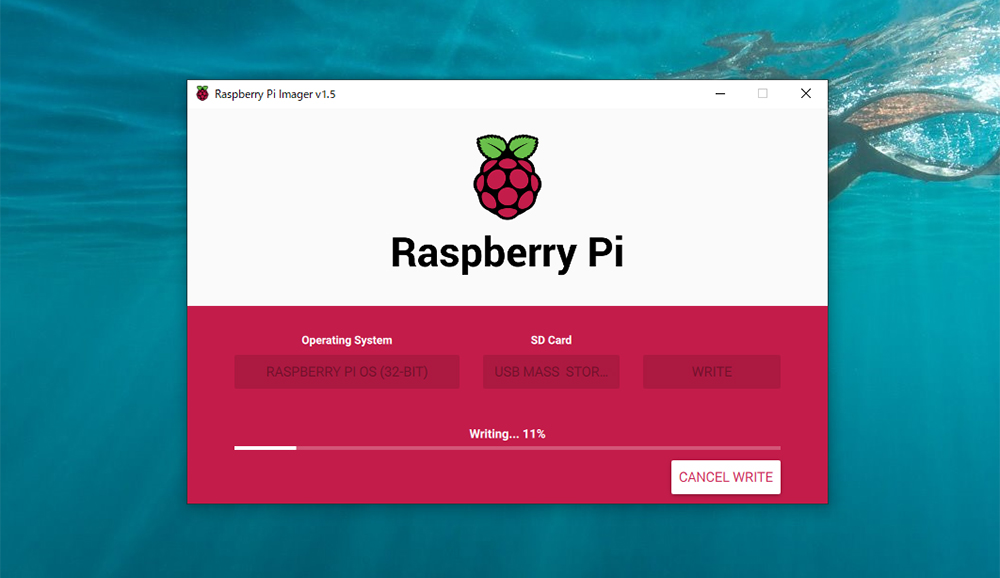
Raspberry Pi OS選び、インストールするSDカードを指定してWRITEボタンをクリック。
自動的にインストールが始まります。そしてインストールが完了します。(下)
Raspberry Pi OSのインストールが動画で確認できるサイトがありますので紹介します。
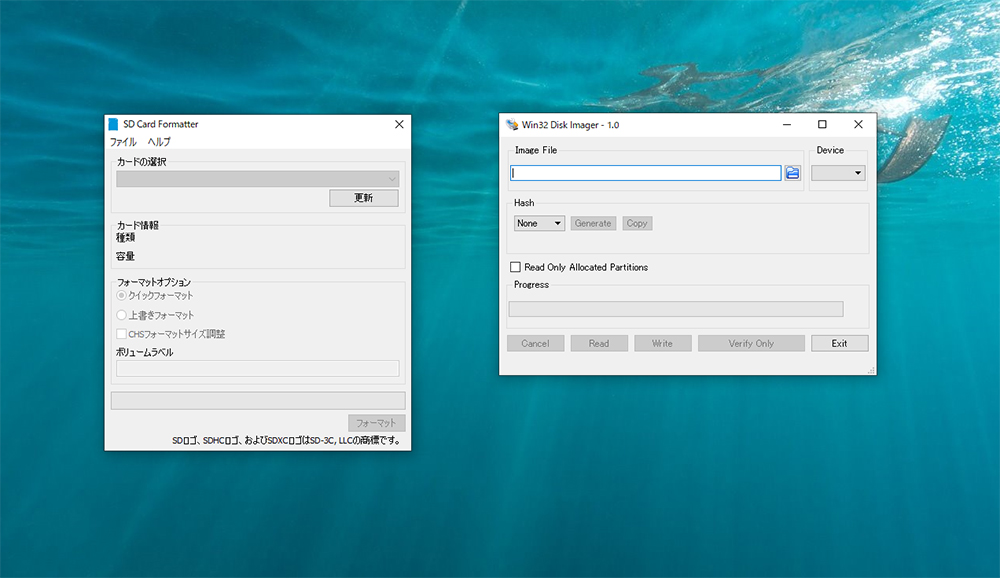
各種イメージファイルの焼き付けには便利なフリーソフトのWin32 Disk Imagerもあります。
使い方は、こちらのサイトを参考にしました。
また、SDカードのフォーマットにはSDメモリカードフォーマッターが便利です。
両ソフトともフリーソフトですのでインストールしておくと便利です。
下は、SDカードにインストールしたRaspberry Pi OSを起動した初期画面です。
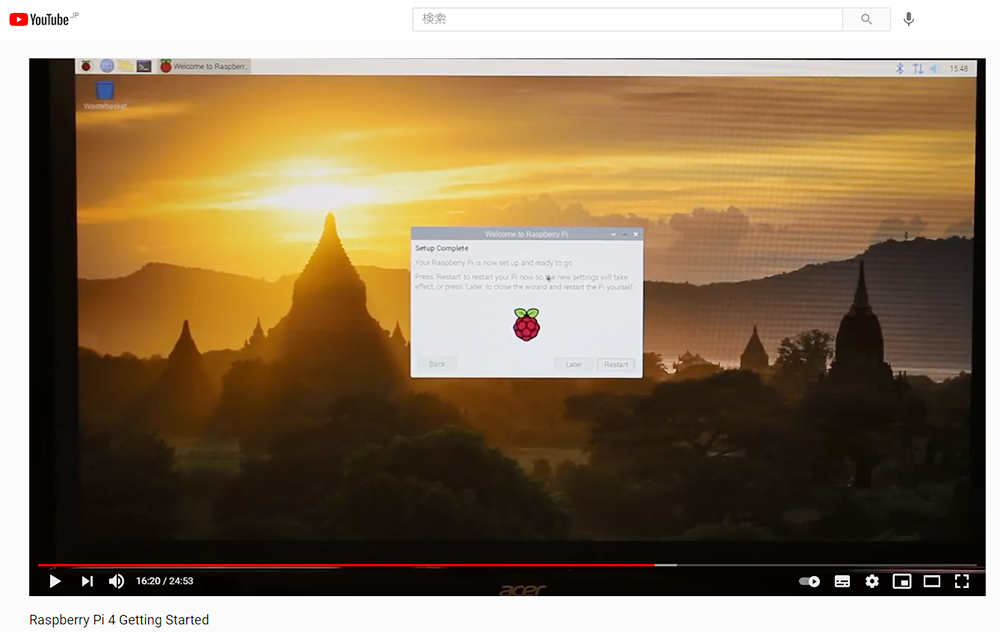
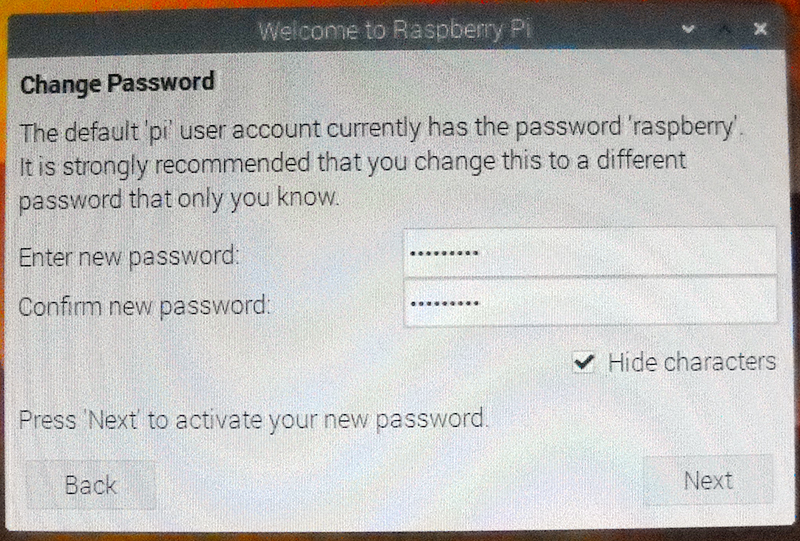
Raspberry Piの基本設定をしていきますが動画で確認できるサイトがありますので紹介します。
最初、ラズパイの設定などはラズパイ本体にモニター・キーボード・マウスなどを装着して使用していました。
しかし、モニター・キーボードなどを置くとデスクが狭くなり不便でした。
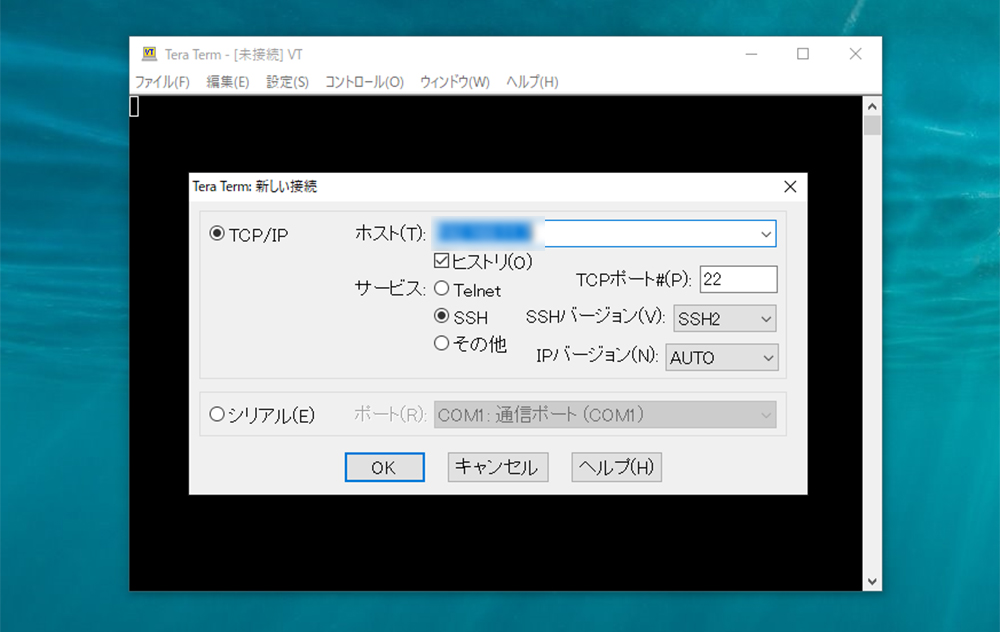
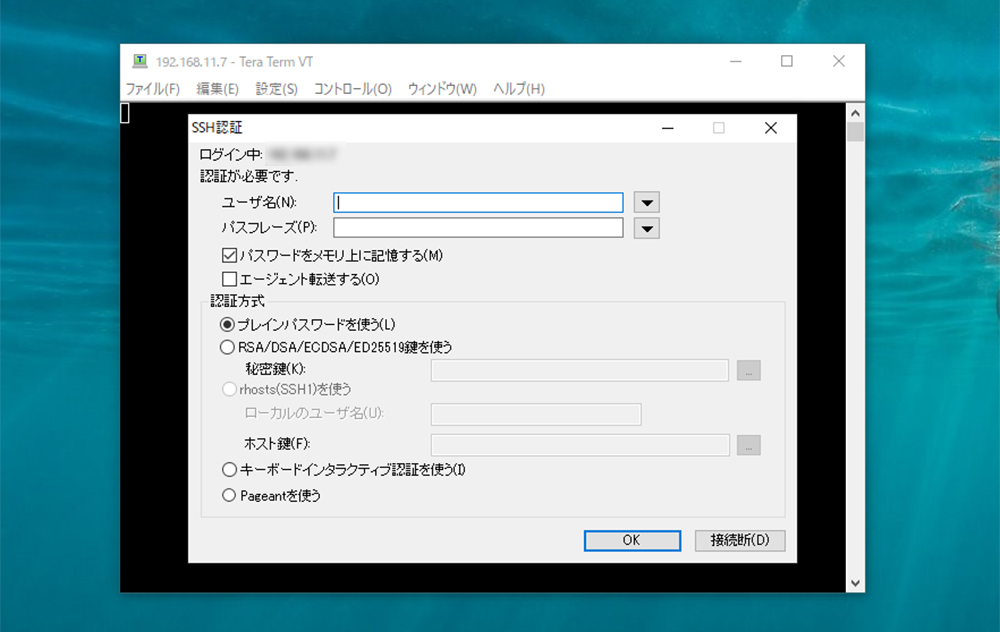
これらを解消する為にSSHを操作してWindowsからLinuxなどにリモート接続できるTeraterm(フリーソフト)を導入してみました。
SSHとは「Secure Shell」の略で、ネットワークに接続された機器を遠隔操作できるソフトです。
これで、インターネット環境があればこたつの中でも遠隔操作できる便利なツールです。
下は、Tera Termを立ち上げた画像です。
次回から、XLXリフレクター構築の為の本題に入りたいと思います。
ext・画像 2021年4月