ITMayのつぶやき

XLXリフレクターの構築 Vol.02(アーカイブ)2021.04

  • 投稿日:2021年4月18日
  • by maywind_2018
  • カテゴリ: VOIP

ラズベリーパイを立ち上げて、まず最初にラズベリーパイの環境設定をします。
[Next]をクリックして[Country]をセットアップします。
CountryはJAPAN・languageはJapanese・TimezoneはTokyoに設定(下画像)

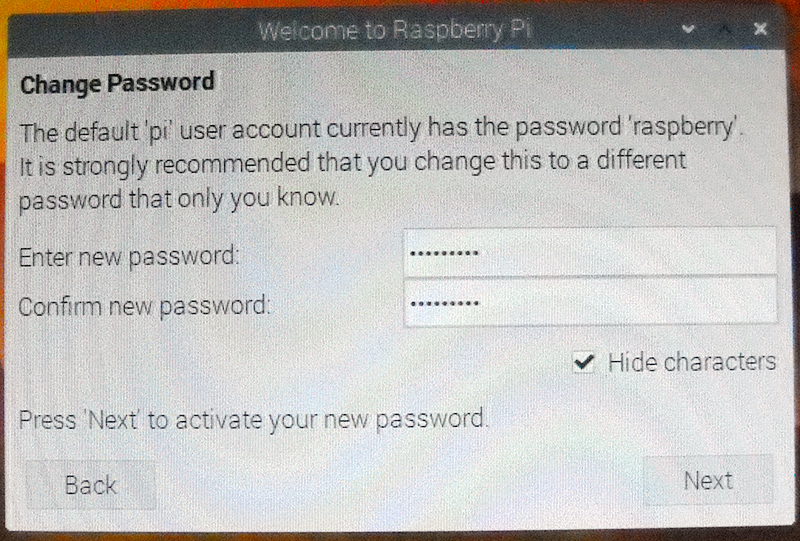
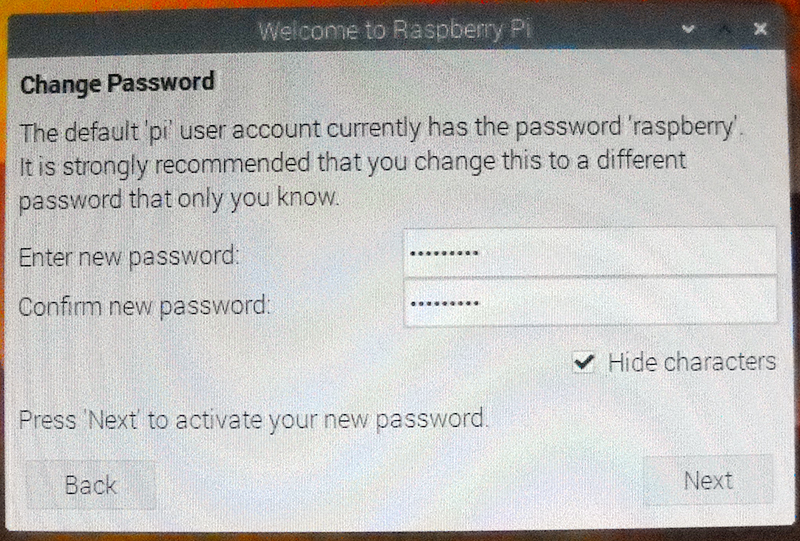
ログインの為のパスワードを入れ替えます。
初期のパスワードからお好みのパスワードに替えることが出来ます。(下画像)

SSHがwindowsでも使えるように[Configuration]の[Interfaces]の[SSH]を[Enable]に変更します。
これでwindowsが入ったPCでラズパイを遠隔操作することが出来るようになります。(下画像)

ラズパイをWiFi環境で使えるようにネットワークの設定をします。(下画像)
お使いの無線ルーターの説明書に沿ってSSIDと暗号化キー(パスワード)の設定です。
これで、無線LANが使えるようになります。(但し、有線LANが安定しているのでお勧めです。)

試しにラズパイに組み込まれているブラウザでインターネットが見られるかどうか確認してみます。
ここまでは、ラズパイ本体に接続したモニター・キーボード・マウスで初期設定しました。

今までのラズパイの環境でもこれから始めるXLXリフレクターの構築は出来ます。
デスクの上を整理する為にメインPCのwindows10に組み込んだSSH接続を利用してみます。
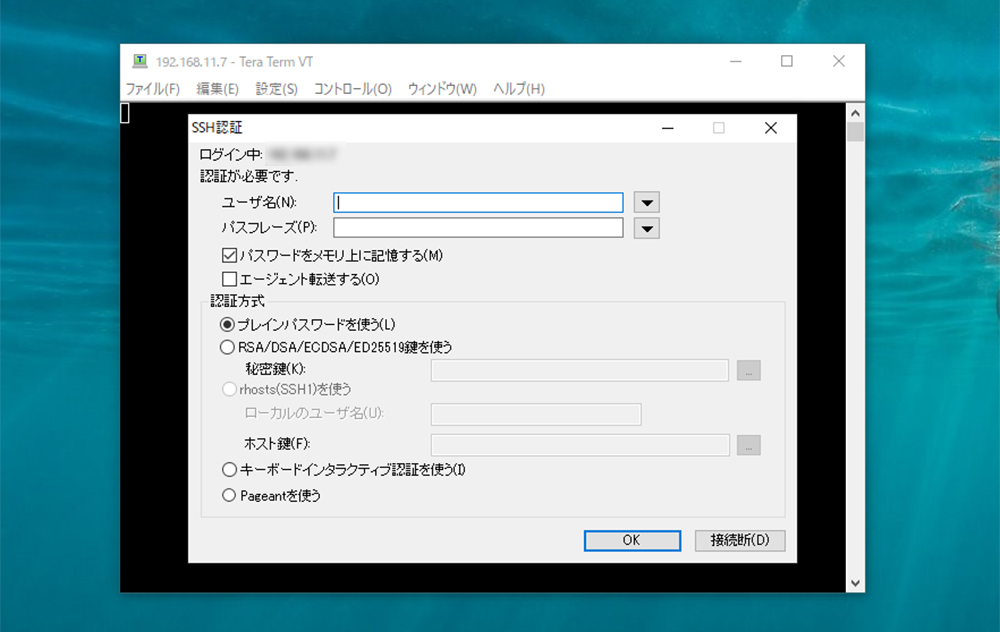
下は、[Tera Term]でSSH接続した画像です。

前面にある画像は、ラズパイのIPアドレスの確認画面です。(下画像)
LANを分析するための無料ソフト[Advanced IP Scanner]を利用しました。
無料で使えるのでPCにインストールしておくととても便利です。

Tera Termを立ち上げ、[ユーザー名]と[パスワード]をいれて[OK]をクリックします。(下画像)
[ユーザー名]と[パスワード]が間違いなければコマンド画面が表示されます。(下画面)

ここまで来れば、XLXリフレクター構築の為の各種コマンドを入力して構築の設定が出来ます。

構築の為の環境が揃いましたのでコマンドを入力しながら構築していきたいと思います。

XLXリフレクターの構築 Vol.05

ラズベリーパイの環境設定画面です。
前回で設定しているので再度設定する必要はありませんが、SSH接続でwindows10で表示してみました。

下は、Timezoneの設定です。
住んでいる「アジア」に設定します。

時間帯に一致する住んでいる地域の「Tokyo」に設定します。
「raspi-config」に戻って「Finish」で完了です。

設定が完了すると「コマンドプロンプト」に戻ります。
ここで、先ほどの設定を確認することが出来ます。

次に「固定IPアドレス」を設定します。
コマンド画面に「cd /etc」と入れてカレントディレクトリを「etc」に変更します。
変更したのを確認して「sudo nano dhcpcd.conf」と入力します。

「dhcpcd.conf」の編集画面が表示されます。
行の最後に次のコマンドを入力します。(下画像)

interface eth0
static ip_address=192.168.11.123/24 ※123はご自分でお使いのIPアドレスです)
static routers=192.168.11.1
static domain_name_servers=192.168.11.1

編集を保存するには「Ctrl+O」で保存して、「Ctrl+X」でコマンドプロンプト画面に戻ります。

次は、「rootユーザー」でSSH接続(Tera tarm)が出来るように設定します。
コマンド画面で「#cd /etc/ssh」を入力してカレントディレクトリを「etc/ssh」に変更します。

「# sudo nano sshd_config」と入力して「sshd_config」の編集画面を表示します。(下画像)
編集画面で「PremitRootLogin yes」に変更して保存します。(下画像)
編集を保存するには「Ctrl+O」で保存して、「Ctrl+X」でコマンドプロンプト画面に戻ります。

ここで、ラズパイを再起動させます。
「sudo shutdown -r now」を入力して再起動します。

git (バージョン管理システム) と php (Hypertxet Processor)の インストール
$sudo apt-get install git git-core
$sudo apt-get install php7.3

xlxdソフトのダウンロード
# git clone https://github.com/LX3JL/xlxd.git  #gitからclone(ソースダウンロード)

Moduleを26に拡張する。(初期値ではH Moduleまでしか使えないので8から26まで拡張する)
#sudo nano /home/pi/xlxd/src/main.h
編集画面で#define NB_OF_MODULES 26 に数値変更する。(下画像)

次は、XLXリフレクターのXLX番号の編集です。
「# sudo nano /etc/init.d/xlxd」を入力します。(下画像)
編集画面が表示されますが、その前にXLXリフレクターのリストで現在使われていないXLX番号を探して設定します。

テスト運用ですので、この段階では正式登録する必要はないようです。
不具合なく運用出来ることを確認してから正式に登録すれば良いと思います。

※ XLXリフレクターの構築で順序やコマンドの入力の詳細が「JR1OFP」OMさんのホームページに記載されていますので是非参考にされて下さい。
  33.ラズパイを使ったXLX Reflectorの立ち上げ方法 

私もXLXリフレクター構築では大変参考になりました。 感謝!

Text・画像 2021年4月
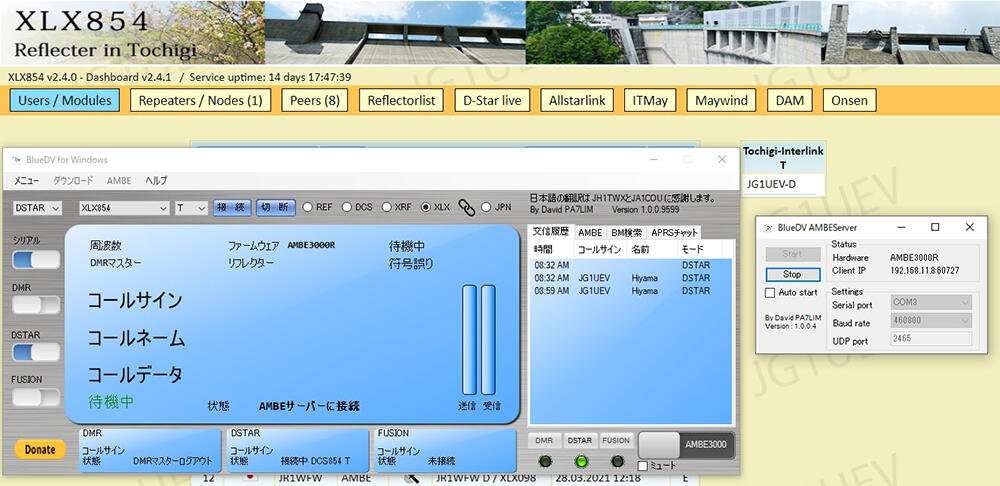
Photo Text by T.Hiyama

XLXリフレクターの構築 Vol.01(アーカイブ)2021.04

  • 投稿日:2021年4月13日
  • by maywind_2018
  • カテゴリ: XLXリフレクター

昨年の夏ごろより構築始めたアマチュア無線のVOIPのXLXリフレクター(XLX Multiprotocol Gatway Reflector server)の構築について紹介したいと思います。
最初、XLXリフレクター構築に関するサイトを参考に何とか構築しました。
構築にはLINUXの知識がある程度必要で、必要なコマンドを理解するにも苦労してしまいました。

まず、サーバーを構築するためのハードであるRaspberry Pi3+を購入しました。
その後、XLXリフレクターの登録、XLXリフレクターの構築と完成するまでには1か月ほど要した覚えがあります。
最初は、エラーが出て接続できなかったりしたトラブルに悩まされました。

参考にしたサイトのオーナーやその道に精通したOMに教えて頂いたりしてやっと接続できた時の喜びは今でも忘れることが出来ません。
次回より、私のXLXリフレクターの構築で苦労した経緯などを紹介したいと思います。
上は、XLX854リフレクターのダッシュボードと画像です。

XLXリフレクターの構築 Vol.02


XLXリフレクターのサーバー構築には省電力で使えるラズベリーパイ(Raspberry Pi )が必要です。
私の場合、正規品のRaspberry Pi 3B+を購入しました。
価格は、単品で5,000円ほどでした。(上)

USB電源ケーブル 5V 3A スイッチ付き・HDMIからVGAへの変換アダプター(下)
XLXリフレクターのサーバーを構築する為のソフトのインストール用にSDカード(16GB)
SDカードにソフトのイメージファイルを焼き込むためにSDカードリーダー

USB電源ケーブル 5V 3A スイッチ付き・モニター接続用の変換アダプター・キーボード・マウスをラズベリーパイに接続した画像です。
モニター・キーボード・マウスは古いもので間に合わせました。
ラズベリーパイと周辺機器のセット品は13,000円ほどでも購入できます。


下は、XLXリフレクターのサーバー構築の為の周辺機器の接続が完了。
SDカードに構築ソフトのベースとなる公式OSのRaspbian Busterを起動した画面です。
次回から、XLXリフレクターのサーバー構築の手順などを紹介したいと思います。

XLXリフレクターの構築 Vol.03

XLXリフレクターサーバー構築で使うラズベリーパイのソフト(Raspberry Pi OS)の導入と設定。
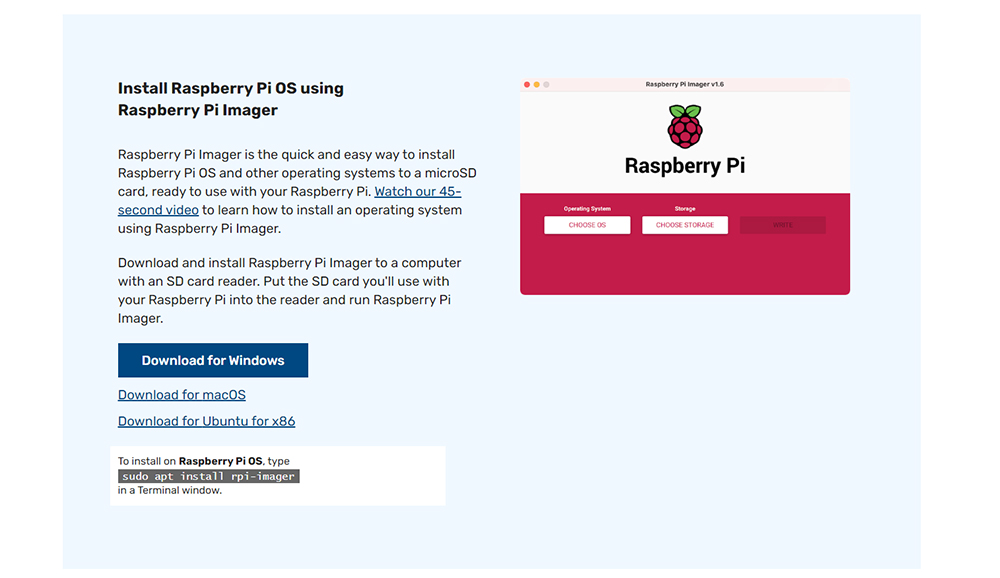
まず、Raspberryサイトよりお使いのPCへRaspberry Pi OSをダウンロードします。
私の場合、Windows10にダウンロードしました。

サイトより最新版のraspbian-busterのzipファイルをダウンロードします。
ファイルサイズは約1.1GBです。
ダウンロードしたファイルを解凍します。(解凍サイズは約3.52GB)


解凍したファイルからイメージファイルのraspbian-buster.imgをSDカードに焼き付けます。
イメージファイルは約3.52GBなのでフォーマットしたSDカードを用意します。
私の場合、余裕をもって15GBのSDカードを使いました。(8GBでもOKみたいです)

SDカードリーダーにフォーマットしたSDカードを装着し、raspbian-busterを立ち上げます。
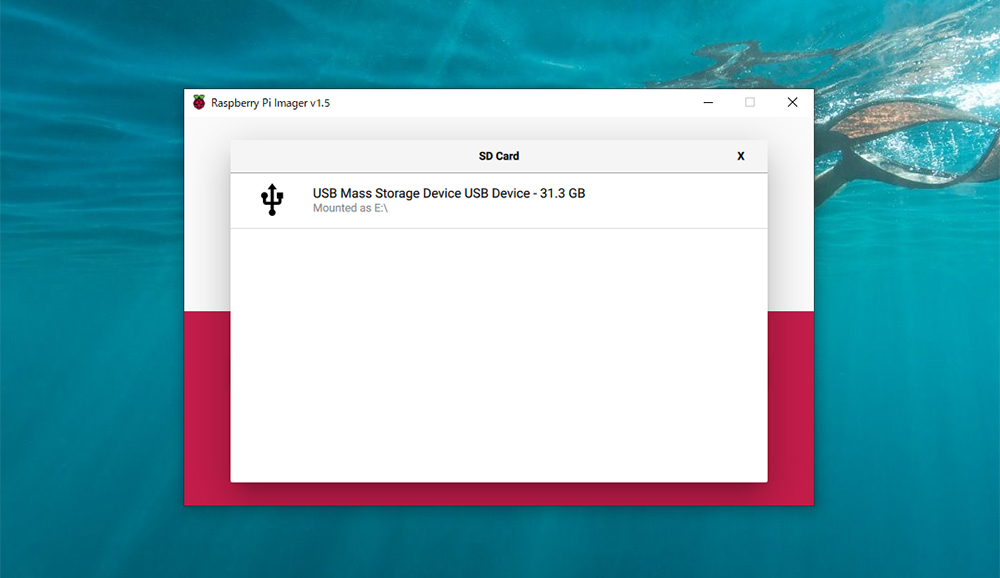
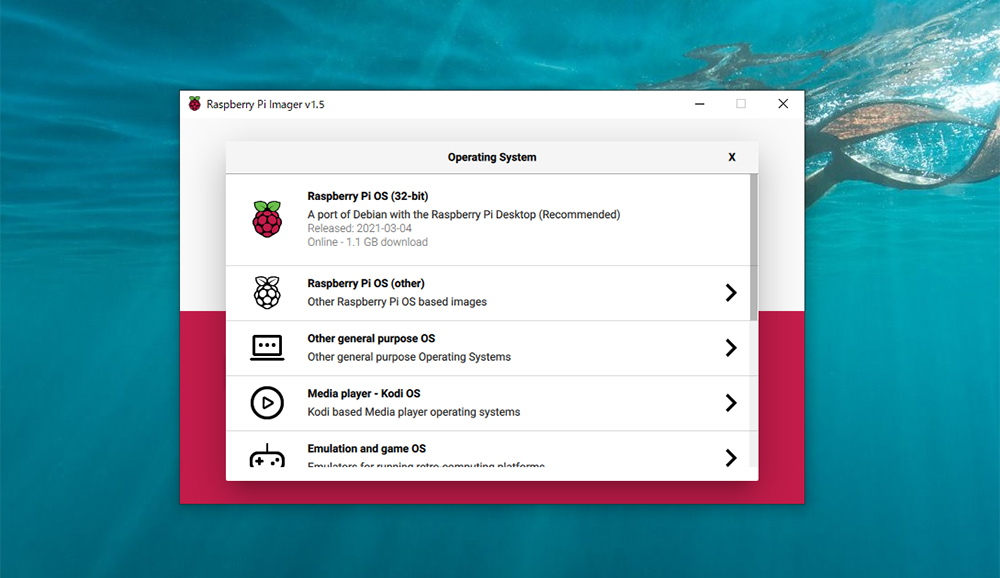
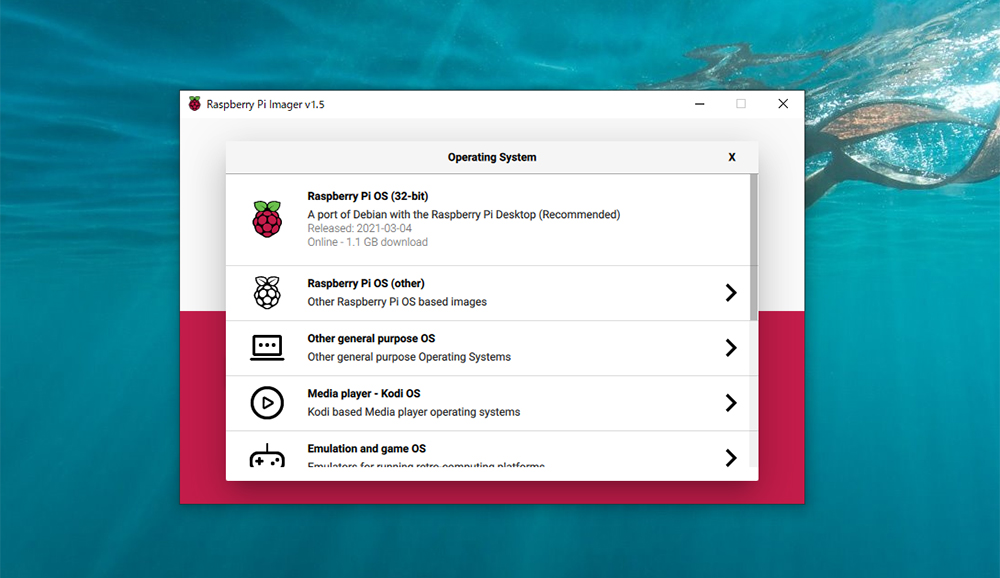
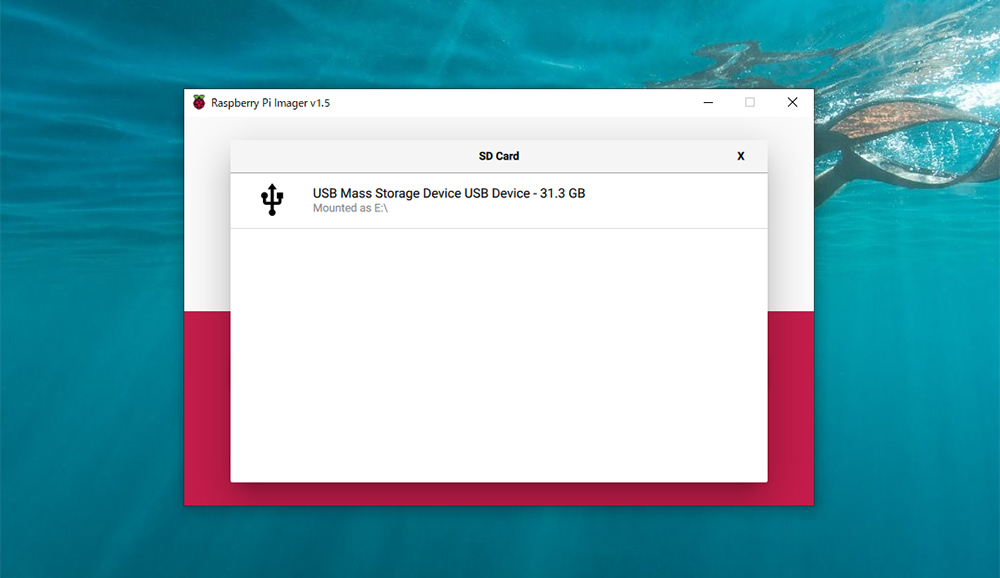
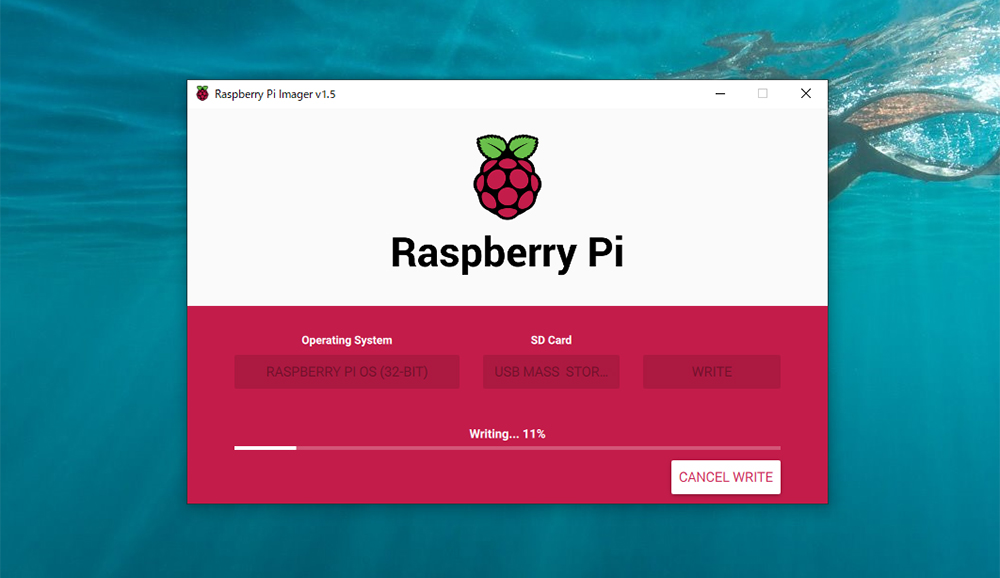
Raspberry Pi OS選び、インストールするSDカードを指定してWRITEボタンをクリック。
自動的にインストールが始まります。そしてインストールが完了します。(下)

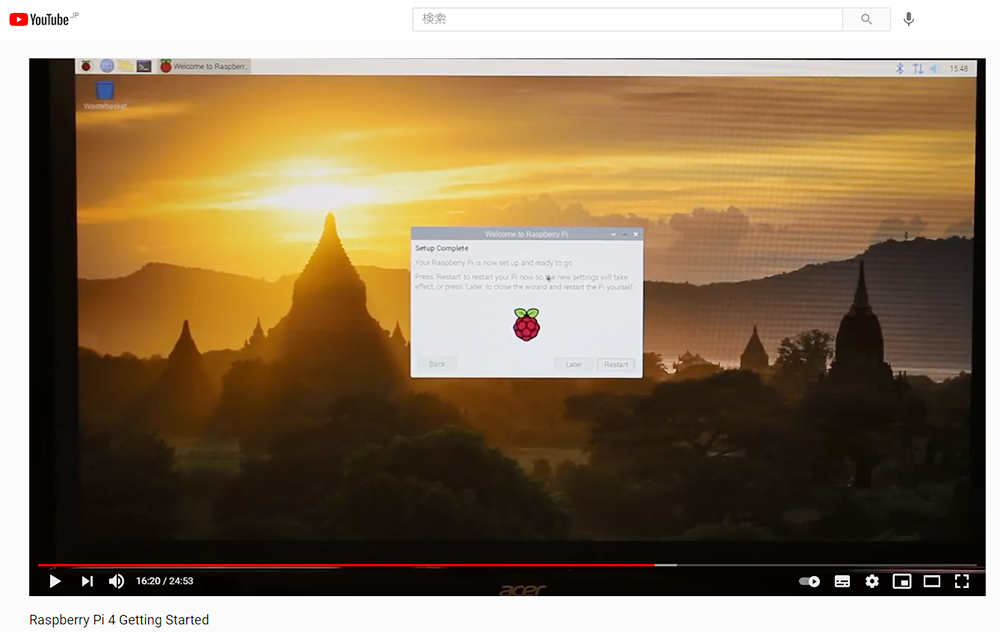
Raspberry Pi OSのインストールが動画で確認できるサイトがありますので紹介します。


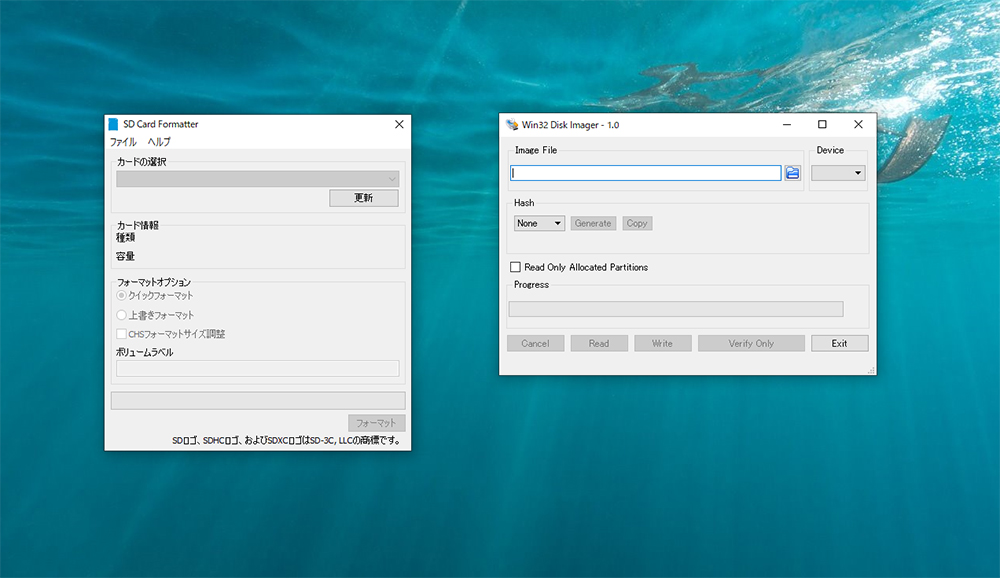
各種イメージファイルの焼き付けには便利なフリーソフトのWin32 Disk Imagerもあります。
使い方は、こちらのサイトを参考にしました。

また、SDカードのフォーマットにはSDメモリカードフォーマッターが便利です。
両ソフトともフリーソフトですのでインストールしておくと便利です。

下は、SDカードにインストールしたRaspberry Pi OSを起動した初期画面です。
Raspberry Piの基本設定をしていきますが動画で確認できるサイトがありますので紹介します。


最初、ラズパイの設定などはラズパイ本体にモニター・キーボード・マウスなどを装着して使用していました。
しかし、モニター・キーボードなどを置くとデスクが狭くなり不便でした。
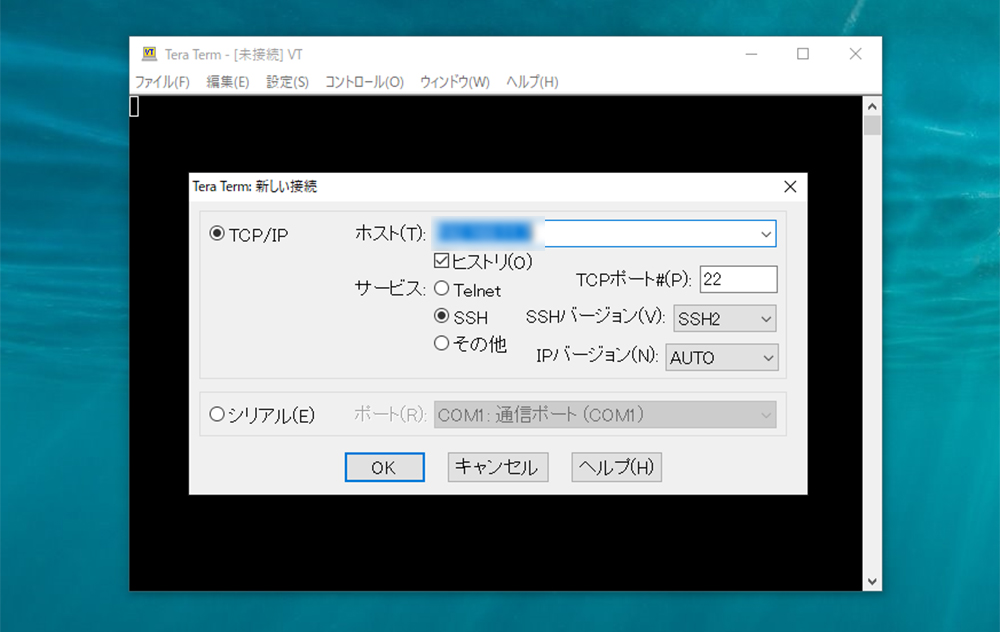
これらを解消する為にSSHを操作してWindowsからLinuxなどにリモート接続できるTeraterm(フリーソフト)を導入してみました。

SSHとは「Secure Shell」の略で、ネットワークに接続された機器を遠隔操作できるソフトです。
これで、インターネット環境があればこたつの中でも遠隔操作できる便利なツールです。
下は、Tera Termを立ち上げた画像です。

Teratermのインストールと使い方


次回から、XLXリフレクター構築の為の本題に入りたいと思います。

ext・画像 2021年4月
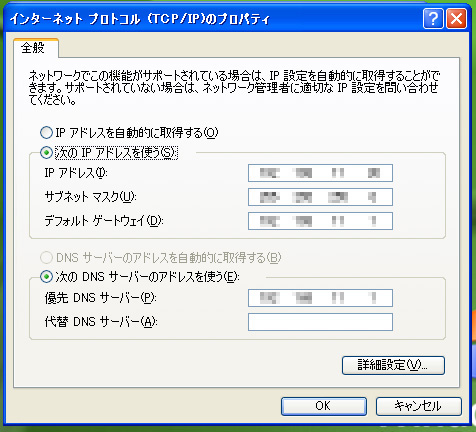
Photo Text by T.Hiyama

WiRES ふたたび!(アーカイブ)2013.11

  • 投稿日:2013年11月
  • by maywind
  • カテゴリ: アマチュア無線

最近思うことなのだが、アマチュア無線のV・UHF FM帯でのQSOに飽きがきてしまっている。
暇なときにCQを出しても誰一人として出てこない。複数の局がワッチはしているのだろうが?
私もそうだが、親しいフレンドとのローカルQSOが主流になっている。
HF帯やV・Uのサイドバンド帯ではいざ知らず、V・UHF帯のFMでもCQを出さなければ新しいフレンドが出来るはずがない。
また新鮮な情報も得ることが出来ないのではないだろうか。
その様な訳で、YAESU無線が提唱したインターネットアマチュア無線(VOIPバンド)WIRESを再開してみた。
今回は、今まで入れていたPCにUbuntuに入れ替えたので、スペックは低いが古いノートPC(NEC LavieU63DR)を使うことにした。
WIRESの環境は揃っていたので、WIRESのソフトを入れてファイアウォールの設定だけでYAESUのサーバーにアクセスすることが出来た。

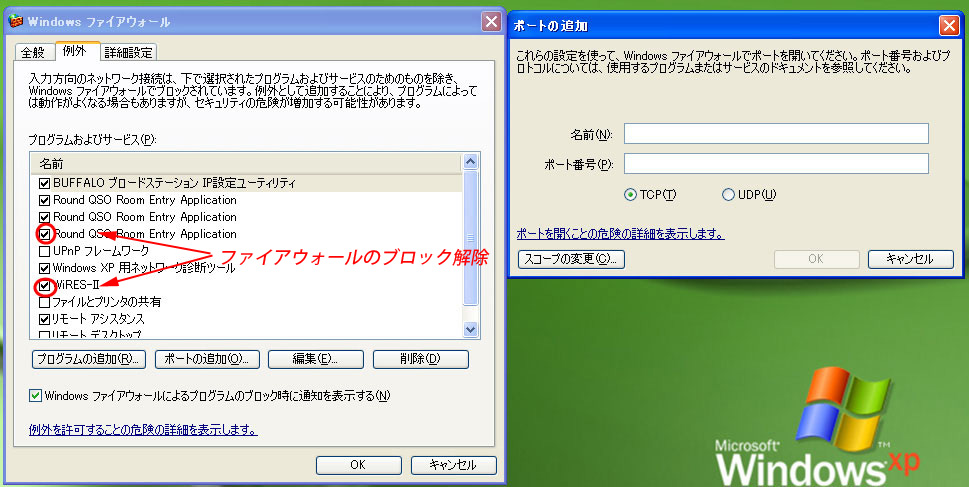
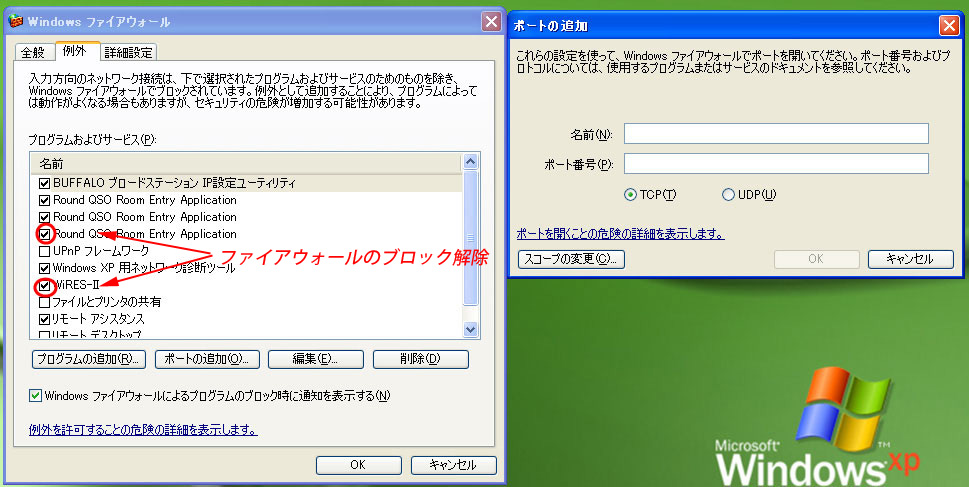
上左は、ファイアウォールの設定画面。
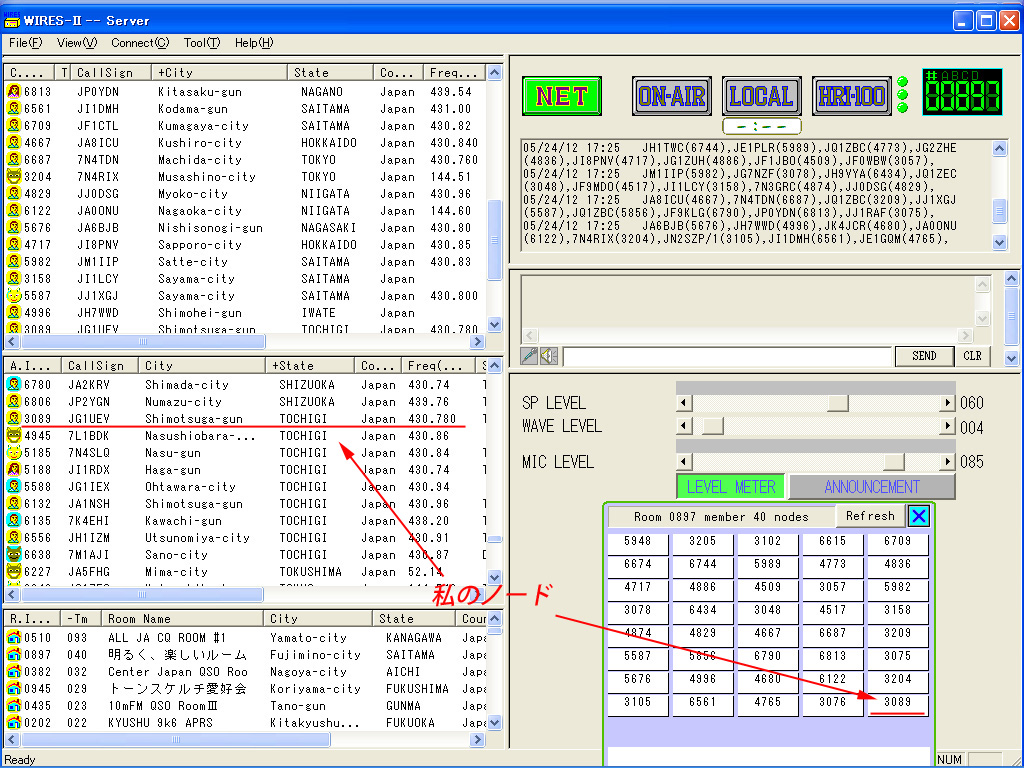
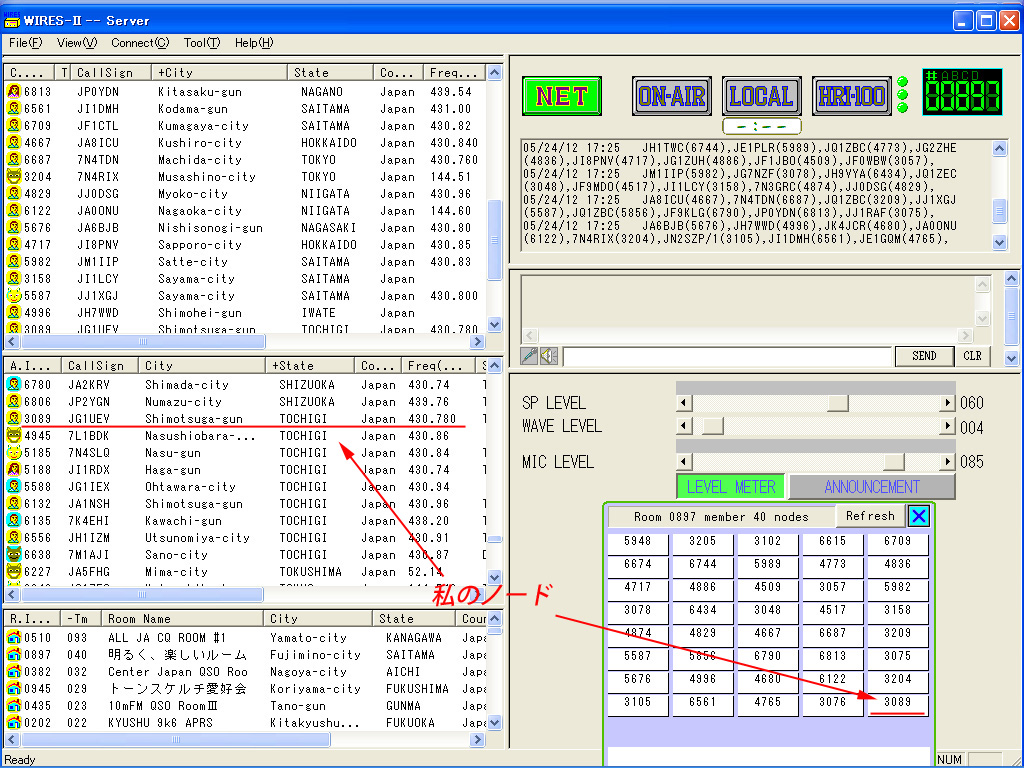
右は、WIRESサーバーにアクセスした画面。

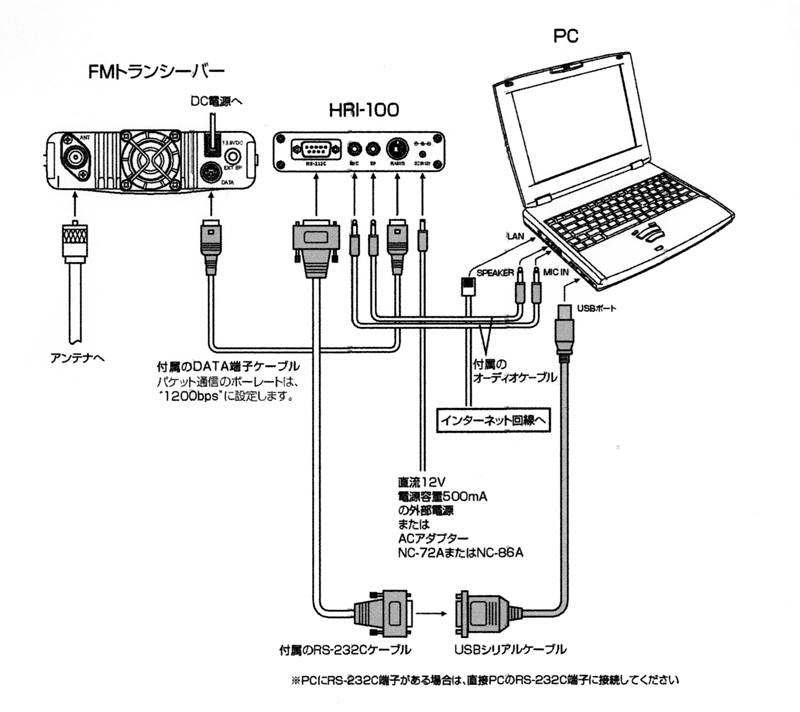
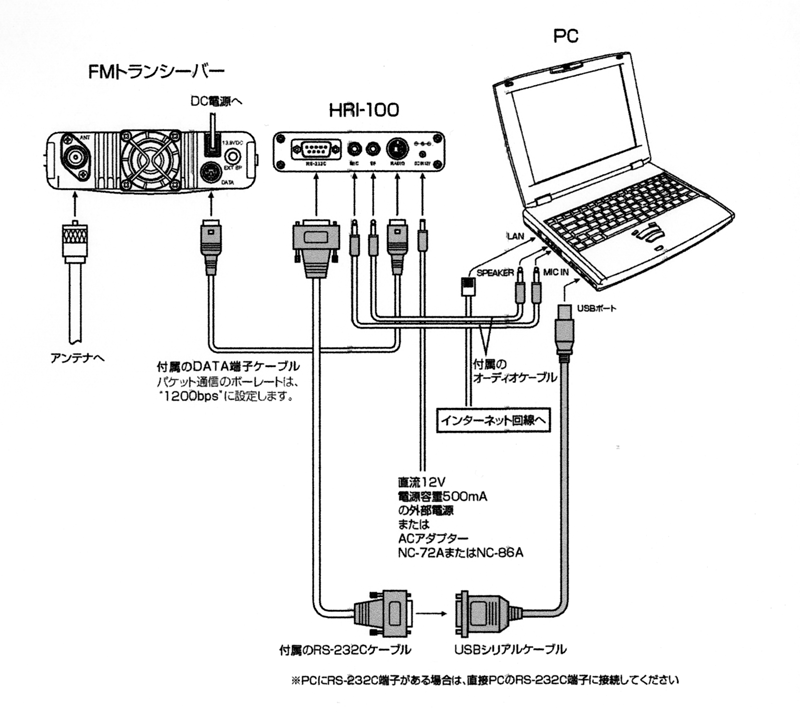
上左は、配線図。
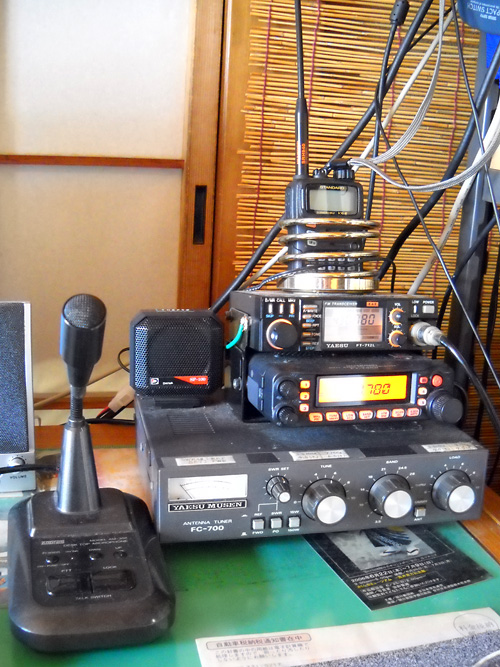
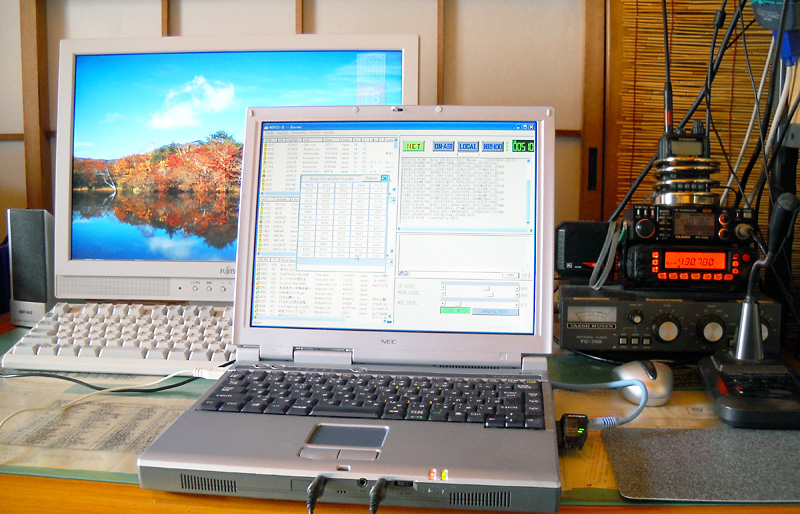
右は、私のWIRES環境です。
メインリグ(ノード局用)はFT-7900/H、その上がアクセス用のリグFT-712L。
その上のハンディー機がVX‐6。
下にあるのはアンテナチューナーFC-700(HF用に使っていましたが今は単なる台座)
下は、私の粗末なシャックです。

次回は、Wiresを開設するに一番苦労したポート開放(穴あけ)について綴ってみたいと思います。

WIRES ふたたび! Vol.2

  • 投稿日:2013年11月
  • by maywind
  • カテゴリ: アマチュア無線

WiRESでは、ノード局(#3089)とQSOルーム(#0506)を運営している。
そして、全国に展開運用している各QSOルームでのおしゃべりが一番の楽しみであり、私のライフワークになりつつあるようだ。
私がこのシステムを知ったのは昨年の夏で、インターネットアマチュア無線のシステムの素晴らしさを厚く語るフレンドの言葉に魅せられてしまった。
それからは、インターネットアマチュア無線(VOIP)に関する情報をネットで調べまくった。
情報量が多く丁寧に解説されたサイト”東京WiRESハムクラブJQ1YDA“が一番参考になりました。
開設にあたり、先ずはハンディー機の購入。
前回開局したときに購入したYAESU FT-805があったが、トーンスケルチユニットが付いていなかったためトーン周波数を変えることが出来ずハンディー機を新調することから始めた。
選んだのは、STANDARD VX-6でFT-805のスピーカーマイクが使えるためであった。
そして、WiRESのコントローラHRI-100の購入と予想以上の大枚をはたく破目となってしまった。

周辺機器が揃ったところで、先ずはWiRESへの登録。
登録はYAESUのサイトから出来る。約一週間ほどでユーザーIDが届きます。
それから、ユーザーIDを使ってWiRESソフトをダウンロード、そしてインストールと初期設定。

参考までにWIRESの導入ガイドを下に記します。(YAESUホームページより抜粋)
詳しくはこちらをご覧ください。
*****************************************************************************************WIRESを導
離れた友人とインターネットを通してアマチュア無線を楽しむとか、同じ地域の友人同士でインターネットを組んで通話のカバー範囲を拡げるなど、WIRESは今まであこがれていた新しいアマチュア無線の可能性を大きく拡げるシステムです。日本でWIRESを使用するにあたっては、すでに許可されているフォーンパッチ運用に関して規定されている、社団法人日本アマチュア無線連盟発行の「アマチュア無線と公衆網との接続のための指針」に従い運用すれば、電波法上も問題なく運用することができます。基本的には、すでに免許を受けている無線機器にアナログ音声の入出力を制御するWIRESコントローラを接続するだけですので、特別な免許申請をする必要はありません。 また、WIRESを利用するローカル局もDTMFの送信だけですので、最近の技術基準適合証明取得機種のようにすでにF2まで免許されている無線機なら、そのまま利用できます。
******************************************************************************************

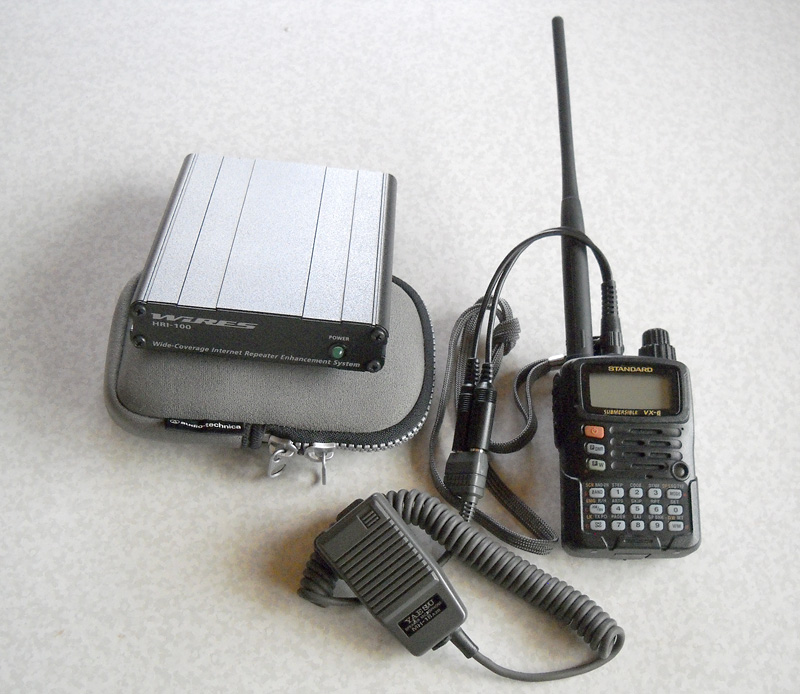
上の写真の左がインターネット接続用キットHRI-100、右がSTANDARD VX-6。
WiRESを始めるにあたって、ノード用fリグとFMハンディー機そしてWiRESコントローラーが最小限必要です。
FMハンディー機はメーカーに囚われず6桁のDTMF信号とトーン周波数が変えられる無線機であれば良いようです。
(※ 6桁のDTMF信号とトーン周波数が変えられる無線機であればモノバンドの無線機でもOK。私の場合、最初にSTANDARD VX-6を使っていたがその後YAESUのFT-712Lを使っています。)
私が20年ほど前に買ったYAESUのFT-805ではDTMF信号は出せるのだがトーン周波数が88.5HZ固定で変えられないのでやむなくVX-6を買いました。
トーン周波数が88.5HZ固定でも使えないことはないのだが、VOIPのバンド幅が狭いためバンドプランを守らない局(違法局)が運用周波数に入り込んだ場合に無変調状態となってしまいWiRESでの交信が出来なくなってしまう。
その為にもトーン周波数を変えて違法局がほとんど使っていると思われる88.5HZを回避する必要がある。
また、VX-6に付いているスピーカーマイクはFT-805用のものだがオプションの接続コードを使えば利用することが可能です。
自宅などで交信する場合などは、スピーカーマイクがあった方がQSOしやすいのではないだろうか。
ノード用の無線機はYAESU FT-7900/Hを使っている。144MHZと430MHZのデュアルバンド機で裏側にデーター通信用のデーター端子が付いている。
それから、WiRESを利用するために絶対必要なのがノード用の無線機とPCを繋ぐインターネット接続用キットHRI-100です。
このコントローラーはハムショップで19,000円前後で購入することが出来ます。
次回は、WiRESのサーバに接続するために必要なポートの開放(ポートの穴あけ)について記したいと思います。
ポートの開放については、誰でも一番苦労するお仕事ではないかと思います。
私もこの処理には大変泣かされました。
しかし、この一番面倒な処理が出来れば90%設定が完了したと言えます。

WIRES ふたたび! Vol.3

  • 投稿日:2013年11月
  • by maywind
  • カテゴリ: アマチュア無線

今回は、Wiresを始めるにあたっての設定で一番頭が痛くなる通信ポートの開放です。 私の場合は、このポートの穴あけ(ポートの開放)だけで約1ヶ月を費やしてしまいました。 ローカルフレンドに詳しい方がいれば、ポート開放の設定を聞いたりして1ヶ月も時間を費やすこともなかったのですが。 しかし、自分で苦労しながらああでもない、こうでもないと、ポートを開放する為のサイトを調べまくって得た知識はおそらく忘れはしないだろうと思う。
この為のサイトの情報をプリントアウトしたページも100枚程がファイリングされている。
何れにしても、”寝ては夢起きてはうつつ幻の”の状態から開放されて現在はWires各局と素晴らしい交信を楽しませて頂いている。

では、本題に入る前に確認することがあります。
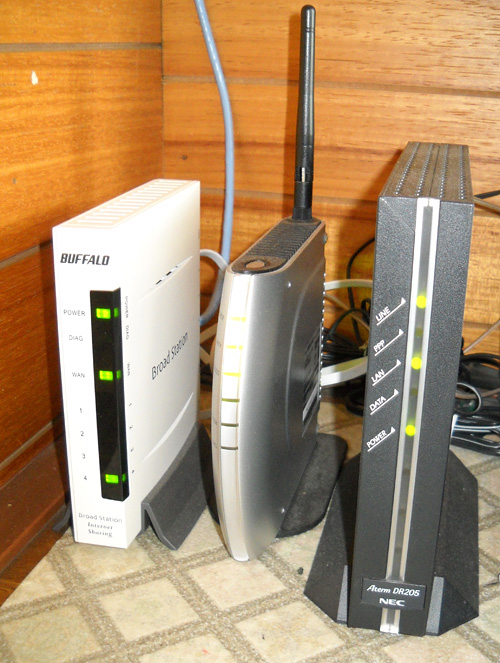
インターネットブロバイダーから支給されたモデムがどの様なものなのか確認する必要があります。 私の場合は、フレッツADSLを使用しているためモデムだけが支給されていて、そこに設定されていたプライベートIPアドレスだけで間に合っていました。そして、支給されたモデムに無線LANの親機をつないぎ、各PCは子機でインターネットにアクセスしていました。 しかし、複数のPCとWires専用のPCをインターネットに繋げる(ポートを開放するため)ためにはグローバルIPアドレスが使えるモデムの交換とブロードバンドルーターを新たに購入する必要がありました。値段も手頃で性能も良いBUUFALO BBR-4HGを選びました。 下の写真は、右からADSLモデム、BUUFALO WHR-HP-G、BUUFALO BBR-4HGです。 室内のモジュラージャックからADSLスプリッター、ADSLモデムからBUUFALO BBR-4HG、BBR-4HGルーターから無線LAN親機のBUUFALO WHR-HP-Gと繋いであります。
詳しくは、BBR-4HGからWHR-HP-Gへと繋ぎ、ここから無線LANで各PCへ。
また、Wires専用のPCへはブロードバンドルーターBBR-4HGから有線で繋いであります。
無線LANでWires専用のPCへも繋ぐことが出来るのでしょうが、私の頭ではそこまでの設定は出来ませんでした。
以上が、モデムからPCまでの配線でした。

前回までは、室内のモジュラージャックからモデムを経て有線ブロードバンドルーター、そしてPCへの接続までを説明しました。
今回は、一番厄介と思われるポートの開放(ポートの穴あけ)設定について書いてみたいと思います。
まず、ポート開放とはどういう事なのか説明したいと思います。
ポートとは今使っているPCのソフトウエア(ネットを介してのオンラインゲームやWIRESサーバーなど)がPC外部との通信(データの送受信)をするために必要な通り道です。
しかし、WINDOWSXP以降のOS、にはセキュリティ対策としてファイヤーウォールが装備されて外部からの不正な通信をPCに入り込まないようにこの通り道をブロックアウトしています。(この状態をポートが閉じているといいます。)
WIRESを使うためには、このブロックされたポートの一部を開放(穴あけ)し外部サーバーであるWIRESサーバーに接続しなければWIRES各局と通信(交信)をすることは出来ません。
まず、インターネットブロバイダーから支給されたモデムがグローバルIPアドレスが使えるモデムになっているか。
これは現在加入されているブロバイダーに確認してください。もし、グローバルIPアドレスが使えない状態でしたら変更する必要があります。
CATVなどはプライベートIPアドレスのみでグローバルIPアドレスが使えない場合があるそうです。
(以降はグローバルIPアドレスが使える状態での説明です。)
 (グローバルIPアドレスとはインターネットで使われるアドレス)
 (プライベートIPアドレスとはネットワーク内で使われるアドレス)
ブロードバンドルーターのポート開放には現在使われているプライベートIPアドレスを確認する必要があります。
確認方法は。
「スタート」、「ファイル名を指定して実行」、「cmd」と入力して「OK」
次に、MS-DOS画面のコマンドプロンプトに「ipconfig」と入力してEnterキー。
IP Addressに表示されたIPアドレスが今使っているプライベートIPアドレス。
これをメモして於いてください。プライベートIPアドレスを固定化するのに使います。(下の画面はIPアドレス)


次に、複数のPCをネットで繋いでいる場合プライベートIPアドレスを固定する必要があります。
私の場合、ブロードバンドルーターBUUFALO BBR-4HGを使っていますので下記に明記したURLで設定方法が詳しく説明されていますので、設定方法は割愛させていただきます。
ブロードバンドルーターBUUFALO BBR-4HG
ここで特に必要なデータは前にMS-DOS画面で確認したプライベートIPアドレス「000・000・00・00」です。
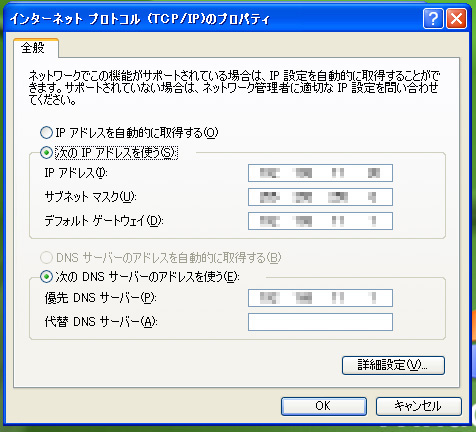
これは、インターネットプロトコル(TCP/IP)のプロパティで設定します。
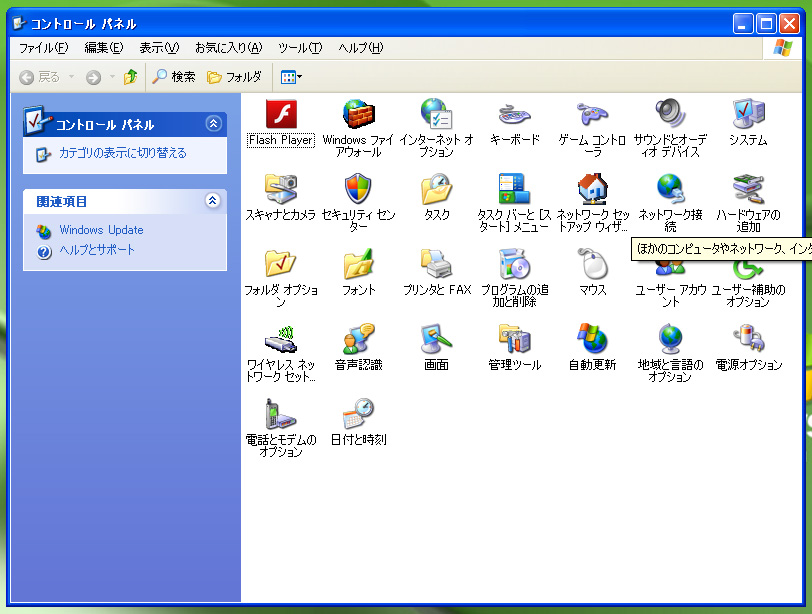
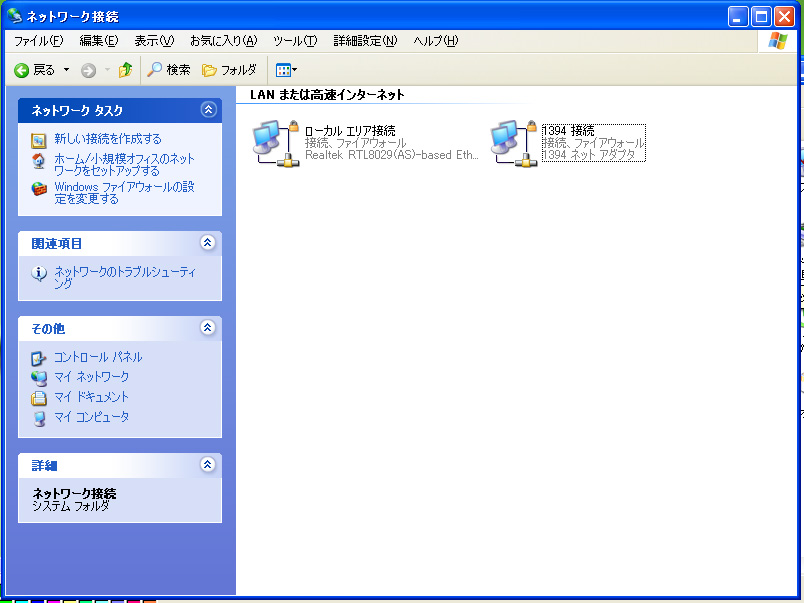
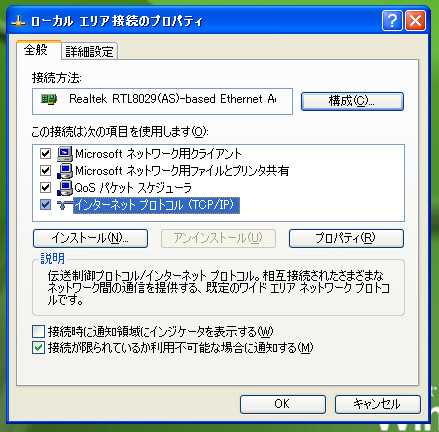
下の画面は、上の画面で確認したプライベートIPアドレスを入力するまでを画像にしてみました。
下左は、「スタート」、「コントロールパネル」、「ネッワーク接続」をクリックして開く
右は、「ローカルエリア接続」を右クリックして「プロパティ」を開く

左の画面、「プロパティ」のタブ「全般」で「インターネットプロトコル(TCP/IP)を選択して「プロパティ」を開く 右の画面、「全般」タブの中の設定を「次のIPアドレスを使う」にチェックを入れ、右画面のように設定し「OK」をクリックして完了となります。
ここで、IPアドレスは先ほど確認した「プライペードIPアドレス」をいれます。

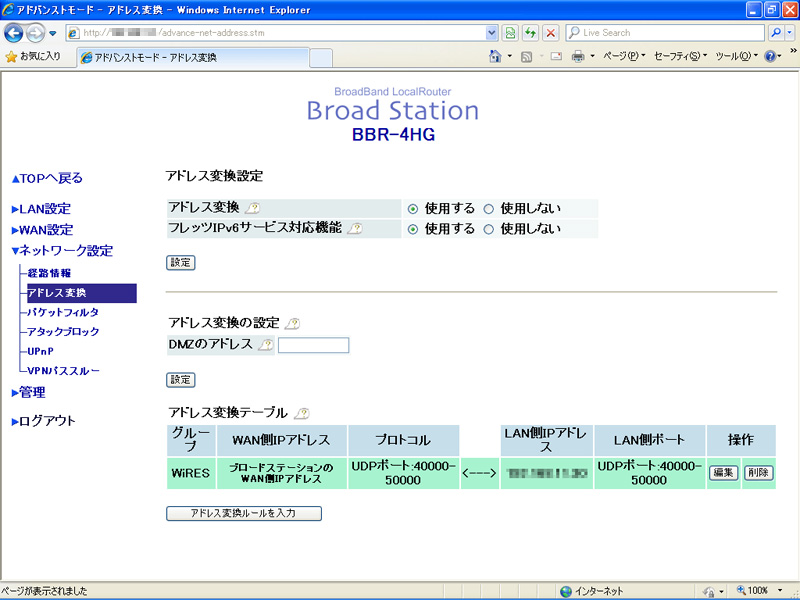
下の画像は、WIRESに繋げるためのブロードバンドルーターBUUFALO BBR-4HGの中の設定画面でアドレス変更ルールの登録・保存の設定です。 これは私の設定画面ですのであくまでも参考としてご覧ください。 ここで、UDPポートの設定はWIRESの場合、40000-50000を入力すれば良いみたいです。また、LAN側IPアドレスは前回調べたプライペードIPアドレスを入力します。

以上が、ブロードバンドルーターBUUFALO BBR-4HGに於いてのの私のポート開放の説明です。
ブロードバンドルーターは各々違いますのでそのブロードバンドルーターの説明に従って下さい。
説明不十分とは思いますがお役に立てて頂ければ幸いかと思います。

WIRES ふたたび! Vol.4

  • 投稿日:2013年11月
  • by maywind
  • カテゴリ: アマチュア無線

今回は、ポート開放が完了してWIRESソフトのインストールとWIRESの環境設定です。
その前に、WIRESの登録が完了していることを前提に説明いたします。
(登録が完了してIDがないとWIRESソフトがダウンロードできません。また、サーバーにアクセスする為にはHRI-100のシリアルNo.が必要になります。)
まず、YAESUのWIRESサイトからソフトをダウンロードしてPCにインストール。
YAESUのWIRESサイト

上の図を基に配線します。当然インターネットが使える状態です。
WIRESソフトを立ち上げてサーバーに接続するための初期設定を行います。
(サーバー接続のための初期設定等のマニュアルはYAESUのWIRESサイトからダウンロードできます。)
マニュアルには初期設定、運用設定、QSORoom開設などWIRESを開設するための解説が詳しく載っていますので、ここでは割愛させて頂きます。

上は、WINDOWS XPのファイアーウオールブロック解除の設定画面です。
この設定によってWIRESサーバーにアクセスすることが出来ます。
下の画面が出れば完了です。(自分のノード番号が載っている事を確認)


WIRESを運用して気がついたのですが、PCを立ち上げるとWIRESが起動してしまう場合。
PCのシステム構成画面のスタートアップタブからWIRESのチェックを外せばOK。

以上がWIRES開設のための説明でした。
簡単ではありますが、私の独断と偏見により記したものですので説明が不十分かと思います。
WIRESのマニュアルを読めば分かると思います。
下記のサイトが詳しく説明されているので参考になるかと思います。
東京WiRESハムクラブJQ1YDA
ポート開放ガイド

Text・画像 2014年4月
※ 現在は、WIRESの機器も処分してしまいアクセス出来ない環境です。

Photo Text by T.Hiyama

国際写真サロンinさくら市(2014.9.16)

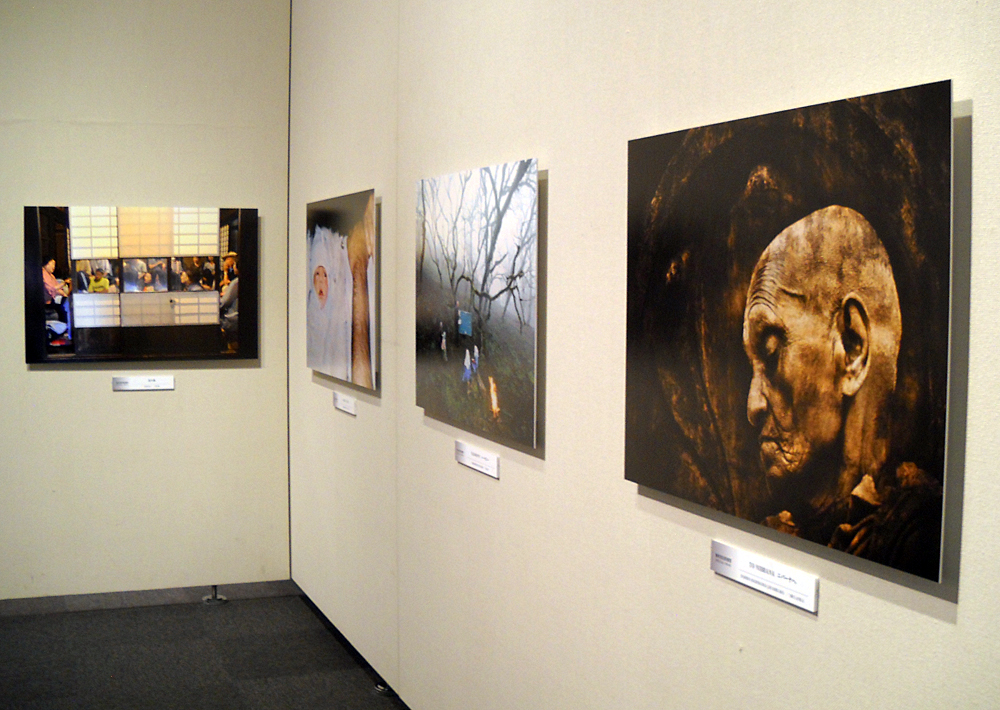
栃木県さくら市のさくら市ミュージアムー荒井寛方記念館で開催されている国際写真サロン展を見てきました。
国際写真サロンは今回で74回、世界の写真愛好家を対象にした素晴らしい国際写真展です。
さくら市で素晴らしい写真展が開催されたのは平成7年、毎年開催されていますが今年で20回目になります。
巡回展みたいですが東京まで行かずに毎回県内で鑑賞出来るのでありがたいですね。
写真に興味のある方には、大変参考になる写真展ではないでしょうか。

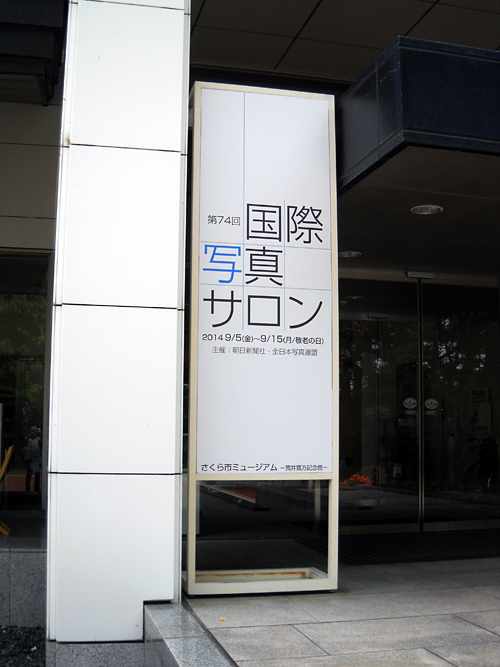
主催は朝日新聞社・全日本写真連盟
協賛はキャノン株式会社・キャノンマーケティングジャパン株式会社
期間は2014年9月5日(金)~15日(月)
会場は栃木県さくら市ミュージアムー荒井寛方記念館
2014年9月7日(日)には写真教室やサロン展の解説会などもあるようです。

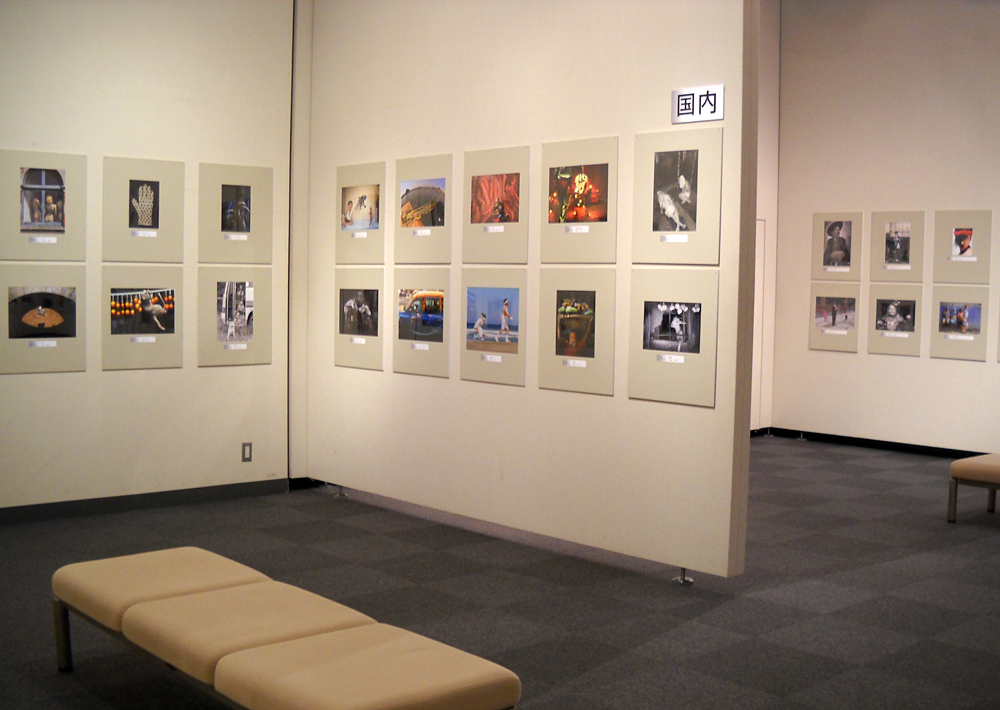
下は、同じ会場で2006年6月22日~7月9日まで開催された第66回国際写真サロン。

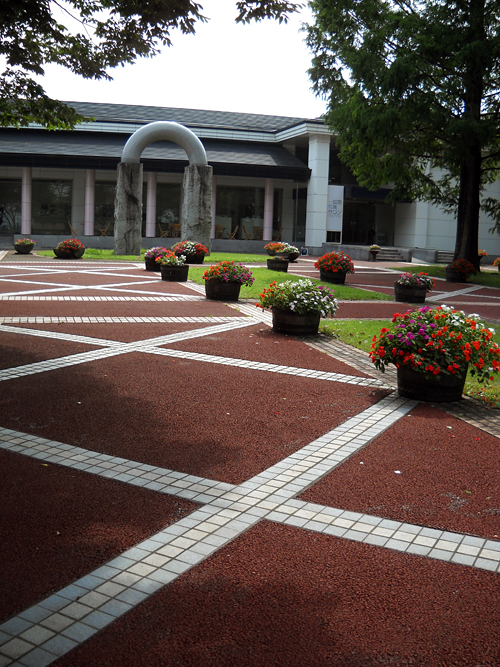
下は、さくら市ミュージアムの正面玄関。

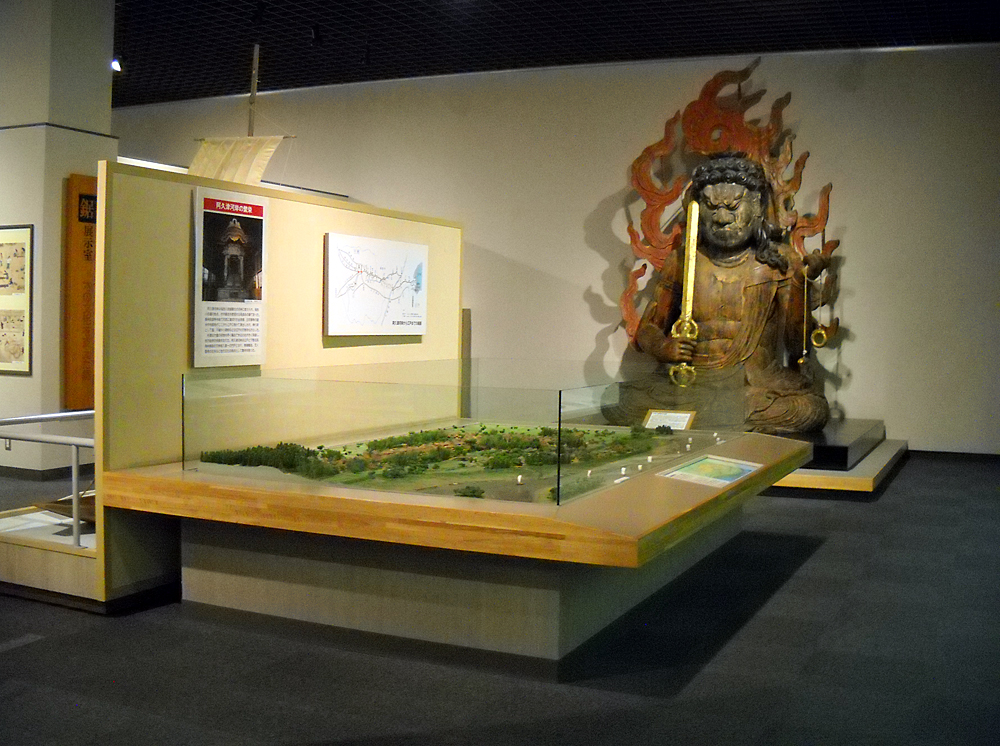
下は、常設展示の郷土スペース。

さくら市ミュージアム -荒井寛方記念館-
栃木県さくら市氏家1297 Tel 028-682-7123

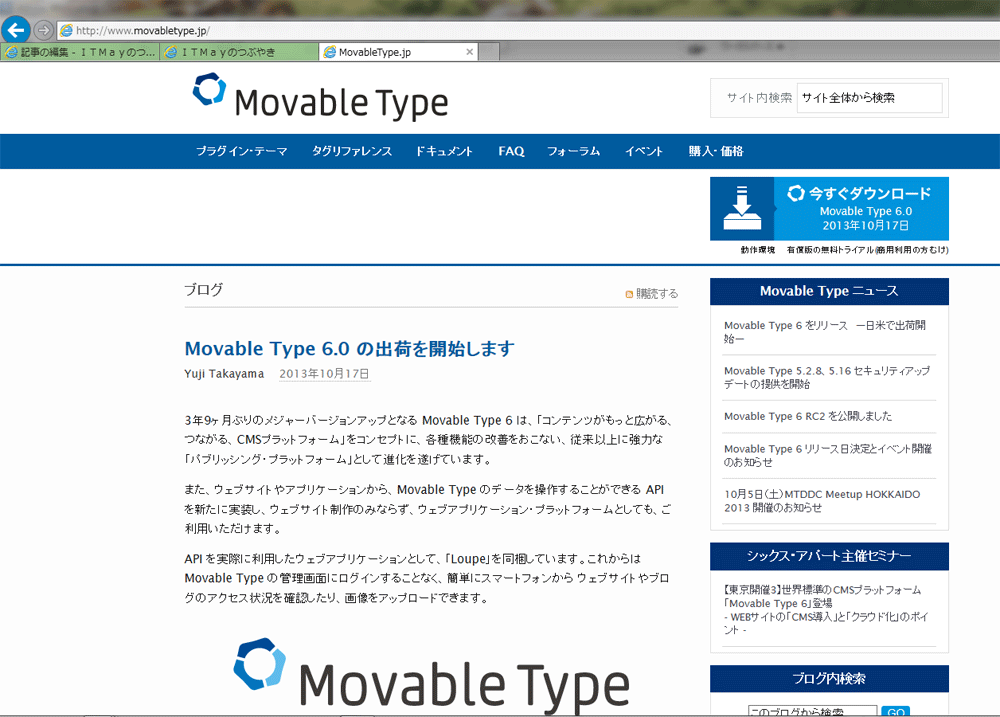
Movable Type6の導入(2013.10.20)

10月17日にリリースされたMovableType6を早速私のブログに導入してみました。
Movable Type 6は3年9ヶ月ぶりのMovable Type 5からのバージョンアップです。
Movable Type 6を使って新たにマイブログ”ITMayのつぶやき”を作成してみました。
使い勝手はMovable Type 5と同じで、導入に関してはほとんど違和感を感じませんでした。
私は、Movable Type 4から個人無償ライセンスを使っていますがとても素晴らしいWeb Blog作成ソフトではないかと思います。
私のメインサイト”五月の風”以外はすべてMovable Type を使っています。
一部、WordPressを使っています(日帰り温泉in栃木)が、私としてはやはりMovable Typeが機能的にも勝っているのではないかと思います。
しかし、Movable Typeは記事などをUPするたびに再構築しなければならないのが難点でしょうか。
これからは、Movable Type 6がどのように進化したか記事をUPしながら確認していこうと考えています。

“ITMayのつぶやき”は、私のホビーである”アマチュア無線”やIT関連の事、日常の事などをつぶやいていきたいと思っています。
(ITMayのつぶやきより抜粋)